


Ghid de conectare rapidă pentru widget-ul Grass VPN gratuit
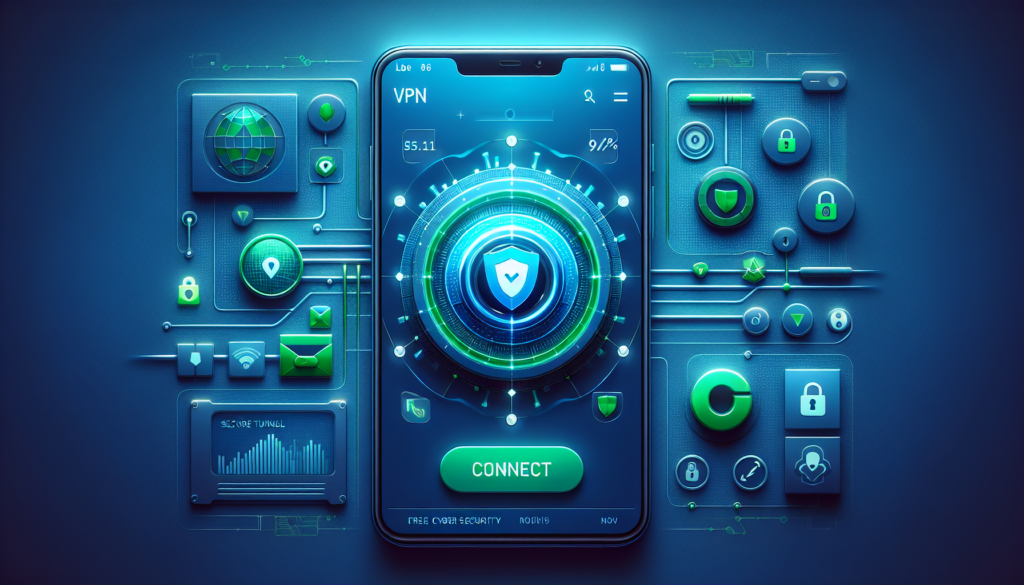
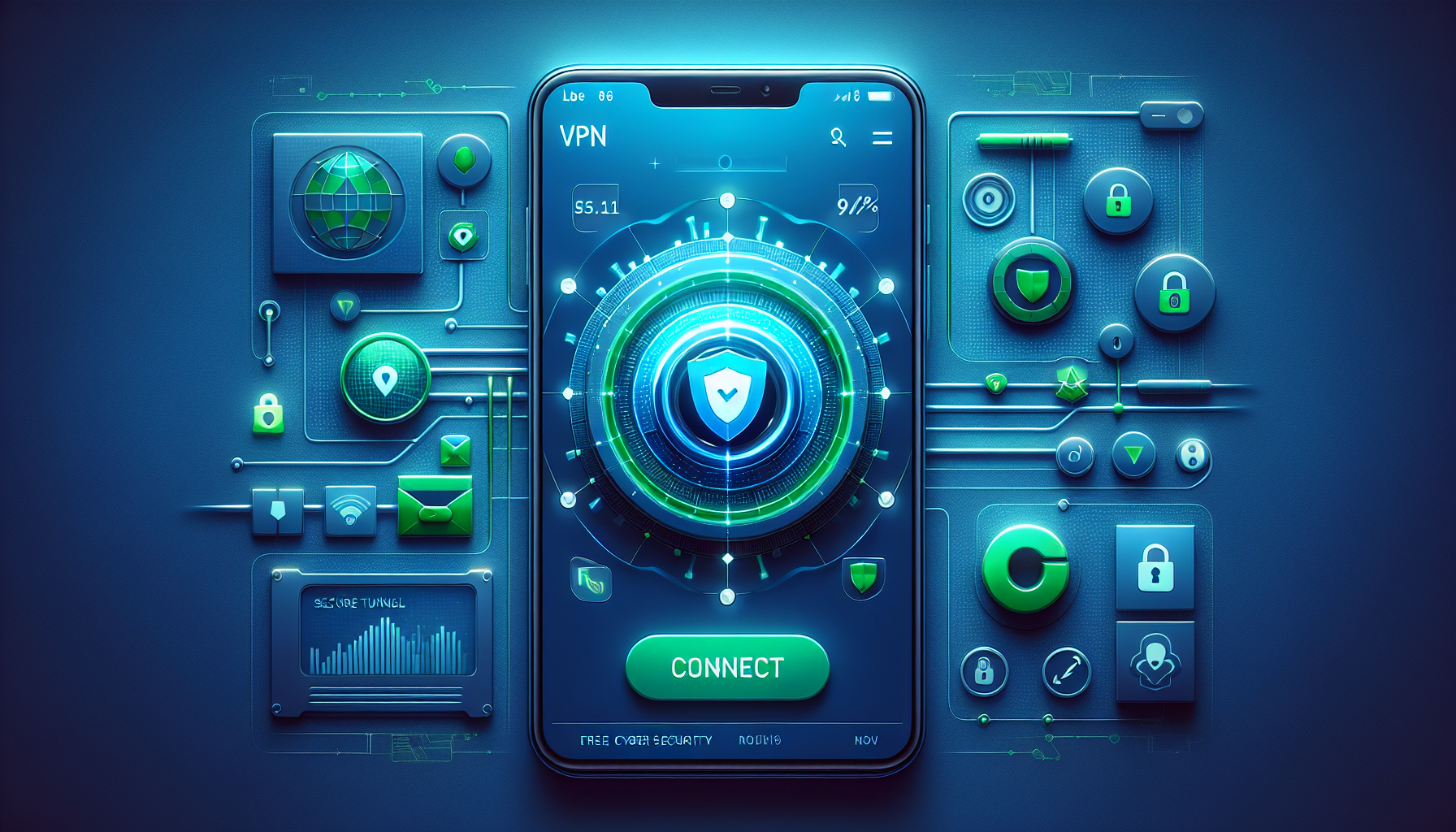
Folosirea unui widget VPN pe Android îți permite să te conectezi la un server securizat cu o singură atingere, economisind timp și îmbunătățind confidențialitatea. Free VPN Grass include un widget ușor de utilizat pe ecranul de start, conceput pentru conexiuni rapide fără a deschide aplicația completă.
Cum să adăugați widget-ul Free VPN Grass pe ecranul principal Android
Adăugarea widget-ului plasează un control de conectare cu o singură atingere pe ecranul dvs. de start pentru comutarea rapidă a VPN-ului. Urmați acești pași simpli pentru a instala widget-ul pe majoritatea dispozitivelor Android:
- Țineți apăsat prelung pe o zonă goală de pe ecranul de start până apare meniul launcher-ului.
- Atingeți “Widgeturi” (sau o opțiune similară) pentru a deschide selectorul de widgeturi.
- Derulați până la widget-ul Free VPN Grass, alegeți dimensiunea dorită, apoi trageți-l pe ecranul dvs. de start.
- Eliberați pentru a plasa widget-ul. Dacă vi se solicită, permiteți permisiunile pe care Free VPN Grass le solicită pentru conexiunea în fundal.
- Testați widget-ul atingând „Conectare” — ar trebui să inițieze imediat o conexiune VPN.
Cum să utilizați widget-ul pentru conectare rapidă (pas cu pas)
Folosiți widget-ul pentru a vă conecta, deconecta și a vizualiza starea conexiunii fără a deschide aplicația completă.
-
Atingeți widget-ulAtingeți butonul de conectare al widget-ului pentru a porni VPN-ul. Widget-ul afișează un indicator de „Conectare…” în timp ce se stabilește tunelul.
-
Acordați permisiuni (dacă este necesar)Dacă este prima utilizare, Android poate solicita permisiuni VPN. Atingeți „OK” sau „Permite” pentru a permite Free VPN Grass să creeze un profil de conexiune securizat.
-
Confirmați conectareaCând sunteți conectat, widget-ul se actualizează la „Conectat” și poate afișa regiunea selectată sau o pictogramă. Traficul dispozitivului dvs. este acum rutat prin VPN.
-
Deconectare rapidăAtingeți din nou widget-ul pentru a vă deconecta. Puteți, de asemenea, să deschideți aplicația pentru opțiuni avansate, dar widget-ul gestionează comutările simple instantaneu.
-
Schimbați serverele (opțional)Dacă widget-ul acceptă scurtături către server, apăsați lung sau utilizați aplicația pentru a alege un server preferat, apoi atingeți widget-ul pentru a vă conecta automat la acel server.
Setări ale widget-ului și personalizare
Widget-ul Free VPN Grass poate fi adaptat pentru a se potrivi fluxului dvs. de lucru. Opțiuni obișnuite de personalizare includ dimensiunea, acțiunile rapide și afișarea persistentă a stării.
- Opțiuni de dimensiune: mic (buton unic) sau mare (stare + conectare).
- Schimbare rapidă a serverului: atribuiți un server preferat pentru conectare într-o singură atingere.
- Vizibilitatea notificării: afișați sau ascundeți o notificare VPN persistentă.
- Reconectare automată: re-înființează automat dacă conexiunea cade.
Pentru a modifica aceste setări, deschideți aplicația Free VPN Grass, accesați Setări > Widget și aplicați preferințele dvs. Unele lansatoare oferă, de asemenea, suport pentru redimensionarea widget-ului și acțiuni prin apăsare lungă.
Depanare a problemelor comune ale widget-ului
Dacă widget-ul nu se conectează sau dispare de pe ecranul de start, încercați următoarele soluții:
- Asigurați-vă că aplicația Free VPN Grass este instalată și actualizată prin Google Play.
- Reporniti dispozitivul pentru a reîmprospăta widget-ul și serviciile din fundal.
- Readăugați widget-ul: eliminați-l, apoi adăugați-l din nou din selectorul de widgeturi.
- Verificați permisiunile aplicației: permiteți permisiunile VPN și activitatea în fundal pentru conexiuni fiabile.
- Dezactivați optimizarea bateriei pentru Free VPN Grass pentru a preveni oprirea sarcinilor în fundal de către sistem.
Dacă problemele persistă, deschideți Free VPN Grass și utilizați diagnosticația încorporată sau contactați suportul prin intermediul aplicației.
Beneficii ale utilizării widget-ului Free VPN Grass
Folosirea widget-ului face navigarea în siguranță mai rapidă și mai comodă. Principalele avantaje includ:
- Conexiune instantanee: acces securizat cu o singură atingere, fără a deschide întreaga aplicație.
- Vizibilitate: stare la o privire (conectat/deconectat) pe ecranul principal.
- Eficiență: economisește timp pentru utilizatorii frecvenți ai VPN-ului și pentru călători.
- Compatibil cu bateria: optimizat pentru un consum minim de energie în fundal când este inactiv.
Pentru utilizatorii care schimbă frecvent rețele, widget-ul este un instrument practic pentru a menține confidențialitatea atât pe Wi‑Fi, cât și pe datele mobile.
Comparație: Widget vs Aplicație vs Setări rapide
Alegeți metoda care se potrivește fluxului dvs. de lucru. Mai jos este o comparație pentru a vă ajuta să decideți.
| Metodă | Viteză | Control | Vizibilitate | Cel mai bine pentru |
|---|---|---|---|---|
| Widget pe ecranul principal | O atingere (rapid) | De bază (conectare/deconectare, server presetat) | Înaltă (icoană și stare pe ecranul principal) | Utilizatori care comută frecvent, călători |
| Aplicația completă | Rapidă (este necesară deschiderea aplicației) | Avansat (selectare server, setări) | Medie (doar pictogramă a aplicației) | Utilizatori avansați care au nevoie de control asupra setărilor |
| Pictogramă Setări rapide | O atingere (foarte rapid) | De bază (comutare) | Înaltă (în zona de notificări) | Utilizatori care preferă controlul la nivel de sistem |
Free VPN Grass suportă atât un widget, cât și, acolo unde este disponibil, o pictogramă de Setări rapide — oferind opțiuni flexibile pentru protecție rapidă.
Întrebări frecvente
Widget-ul Free VPN Grass va consuma bateria mea?
Widget-ul în sine este ușor și declanșează VPN-ul doar când atingeți Conectare. Utilizarea bateriei în fundal depinde de conexiunea VPN, dar Free VPN Grass este optimizat pentru a minimiza consumul bateriei. Dezactivați conexiunea persistentă sau caracteristicile care consumă multă baterie dacă aveți nevoie de o durată mai lungă de viață a bateriei.
Trebuie să deschid aplicația Free VPN Grass pentru a utiliza widget-ul?
Nu, widget-ul este proiectat pentru control printr-o singură atingere, astfel încât să vă puteți conecta fără a deschide aplicația completă. Cu toate acestea, pentru a schimba serverele sau setările avansate, va trebui să deschideți Free VPN Grass. Configurarea inițială poate solicita permisiuni VPN din aplicație sau din dialogul sistemului.
Pot atribui un server preferat widget-ului?
Da. Free VPN Grass vă permite să setați un server sau o țară preferată în setările aplicației, iar widget-ul se va conecta la acea opțiune în mod implicit. Acest lucru este ideal pentru utilizatorii care folosesc întotdeauna o regiune specifică sau au nevoie de performanțe constante pentru streaming sau gaming.
De ce a dispărut widget-ul Free VPN Grass de pe ecranul principal?
Widget-urile pot dispărea după actualizări ale aplicației, modificări ale lansatorului sau atunci când mutați aplicațiile pe cardul SD. Pentru a o restaura, adăugați din nou widget-ul Free VPN Grass prin meniul Widgeturi. Asigurați-vă că aplicația este instalată în memoria internă și nu este restricționată de sistem.
Funcționează widget-ul dacă aplicația este oprită forțat?
Dacă aplicația este oprită forțat de utilizator sau de sistem, widget-urile s-ar putea să nu funcționeze până când Free VPN Grass nu este redeschis. Evitați oprirea forțată a aplicației; în schimb, ajustați setările de optimizare a bateriei pentru ca widget-ul și serviciile din fundal să ruleze fiabil când este necesar.
Concluzie
Widget-ul Free VPN Grass reprezintă o modalitate rapidă și comodă de a securiza navigarea pe Android cu o singură atingere. Economisește timp, oferă un status clar la o privire și se integrează cu setările aplicației pentru personalizare. Configurați-l pe ecranul dvs. de start pentru a face navigarea privată lipsită de efort.
E gata să începeți? Descarcă Free VPN Grass astăzi și bucurați-vă de navigare securizată și privată!
