


Ajustes avanzados de VPN y fundamentos de Android
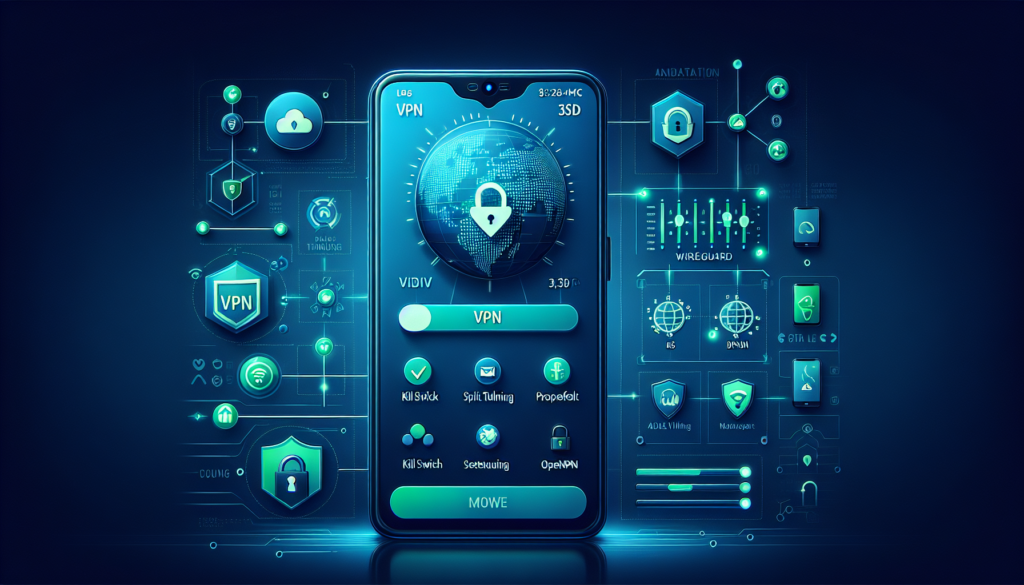
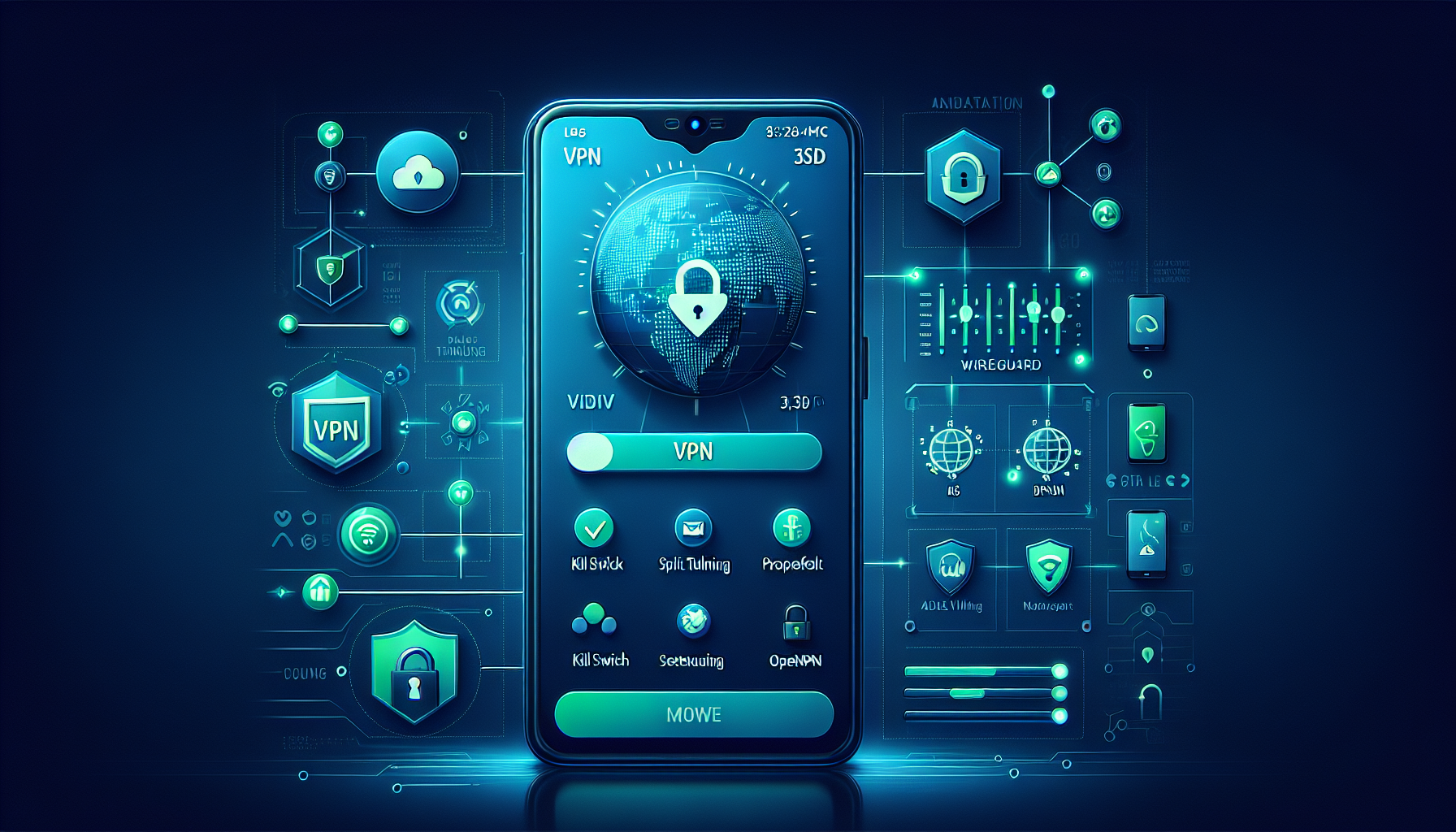
Las configuraciones avanzadas de VPN pueden mejorar drásticamente la privacidad, el rendimiento y la compatibilidad de las aplicaciones en Android. Esta guía muestra las configuraciones clave de Free VPN Grass que todo usuario de Android debe conocer, con instrucciones paso a paso, consejos de configuración y verificaciones de pruebas de seguridad.
Qué configuraciones avanzadas debería cambiar en Free VPN Grass?
Free VPN Grass ofrece varias configuraciones avanzadas que te dan control sobre la seguridad, el rendimiento y la compatibilidad. Enfócate en los siguientes grupos de configuraciones para obtener los mejores resultados:
- Selección de protocolo (WireGuard, OpenVPN, IKEv2)
- Kill switch (bloquear todo el tráfico si se desconecta VPN)
- Split tunneling (elige qué apps usan la VPN)
- DNS personalizado y DNS-over-HTTPS (DoH) para evitar filtraciones
- Configuraciones de MTU y keepalive/heartbeat para conexiones móviles estables
Cambiar estas configuraciones puede reducir el consumo de batería, evitar fallos en las apps y asegurar que tu tráfico permanezca privado incluso cuando las señales móviles fluctúen.
Cómo habilitar y probar el kill switch en Android?
Un kill switch evita que los datos salgan de tu dispositivo fuera del túnel VPN. Usa los pasos de HowTo a continuación para activar y verificar el kill switch en Free VPN Grass.
-
Abrir la configuración de Free VPN GrassInicia la aplicación, toca el ícono de engranaje o el menú de Configuración y ubica la sección Seguridad o Avanzadas.
-
Habilitar el kill switchActiva “Kill Switch” (o “Bloquear Internet sin VPN”). En algunas versiones de Android se requiere otorgar permiso de VPN para aplicar esto.
-
Conectarse a un servidor VPNElige un servidor cercano en Free VPN Grass y conéctate. Confirma que la app muestre “Conectado”.
-
Simular una desconexiónDesactiva los datos móviles o activa el modo avión brevemente. Con el kill switch activado, las apps no deberían tener acceso a Internet hasta que la VPN se vuelva a conectar.
-
Verificar con una prueba de fugaAl reconectarse, visita una prueba de fuga de DNS/IP (p. ej., ipleak.net) para asegurar que las entradas públicas de IP y DNS coincidan con el servidor VPN.
Cómo configurar split tunneling para apps específicas?
Split tunneling te permite elegir qué apps usan la VPN y cuáles usan la red directa. Esto ahorra ancho de banda, reduce la latencia para servicios locales y evita problemas de geolocalización para apps que requieren tu IP local.
-
Abrir el menú de split tunnelingEn Free VPN Grass, ve a Configuración → Split Tunneling o Enrutamiento de Apps.
-
Elegir modo de enrutamientoSelecciona si quieres “Rutar apps seleccionadas a través de VPN” (lista blanca) o “Ignorar apps seleccionadas” (lista negra).
-
Seleccionar appsMarca las apps que quieres incluir o excluir. Opciones comunes: apps bancarias (omitir), apps de streaming (VPN), apps de impresión local (omitir).
-
Guardar y volver a conectarseGuarda la configuración y vuelve a conectar la VPN para aplicar los cambios de enrutamiento de inmediato.
-
Probar conectividad de appsAbre cada app configurada y verifica si usa la VPN o la conexión directa como se pretende (usa páginas de verificación de IP en apps basadas en navegador).
Consejos:
- Usa el modo de lista blanca para limitar la VPN a apps sensibles (banca, navegadores privados).
- Usa el modo de lista negra para omitir los servicios locales (impresión, streaming local) mientras proteges todo el resto del tráfico.
Qué protocolo de VPN debería elegir y por qué?
Elegir el protocolo correcto equilibra velocidad, seguridad y consumo de batería. Free VPN Grass admite típicamente varios protocolos—elige según tus prioridades:
| Protocolo | Velocidad | Seguridad | Impacto en la batería | Mejor para |
|---|---|---|---|---|
| WireGuard | Muy alto | Criptografía moderna fuerte | Bajo | Streaming, juegos, uso diario |
| OpenVPN (UDP) | Alto | Muy seguro, ampliamente auditado | Moderado | Compatibilidad y estabilidad |
| OpenVPN (TCP) / IKEv2 | Moderado | Seguro, mejor a través de firewalls | Moderado | Redes inestables, ubicaciones con firewall |
Recomendación:
- Utiliza WireGuard en Free VPN Grass para mejor rendimiento y menor consumo de batería.
- Cambia a OpenVPN o IKEv2 si necesitas compatibilidad con redes restrictivas o mayor estabilidad.
- Prueba la velocidad y la latencia de servidor a servidor antes de comprometerte con un protocolo para uso regular.
Cómo configurar DNS personalizado y habilitar DNS-over-HTTPS?
DNS personalizado y DNS-over-HTTPS (DoH) evitan filtraciones de DNS y pueden acelerar la resolución de nombres. Free VPN Grass admite configurar servidores DNS y activar DoH si está disponible.
-
Abrir configuraciones de DNSEn Free VPN Grass, ve a Configuración → DNS o Privacidad → Configuración de DNS.
-
Elegir DNS personalizadoSelecciona “DNS personalizado” e introduce IPs como 1.1.1.1 (Cloudflare), 9.9.9.9 (Quad9) o 8.8.8.8 (Google).
-
Habilitar DNS-over-HTTPS (DoH)Si Free VPN Grass ofrece DoH, actívalo y elige un proveedor (Cloudflare, NextDNS) para consultas DNS encriptadas.
-
Reconectar y probarReconéctate a la VPN y usa sitios de prueba de filtraciones de DNS para confirmar que los DNS coinciden con tus configuraciones personalizadas.
-
Plan de respaldoConfigura un DNS secundario por si el primario se vuelve inalcanzable para evitar fallos de resolución.
Beneficios de DNS personalizado y DoH:
- Evitar filtraciones de DNS por parte de tu ISP cuando la VPN está activa.
- Reducir el rastreo y la censura basados en DNS.
- Potencialmente una resolución de dominios más rápida con proveedores DNS premium.
Cómo optimizar MTU, keepalives y reintentos de conexión?
Las redes móviles cambian con frecuencia las direcciones IP y los tipos de red (Wi‑Fi a móvil). Afinar MTU, intervalos de keepalive y el comportamiento de reintentos en Free VPN Grass mejora la fiabilidad.
Configuraciones clave a revisar:
- MTU (Unidad Máxima de Transmisión): Una MTU más baja (p. ej., 1280-1400) puede reducir la fragmentación en redes móviles; prueba para encontrar el mejor equilibrio.
- Keepalive/Heartbeat: Keepalives más cortos (p. ej., 15–30 s) ayudan a que la VPN detecte caídas rápidamente, pero pueden aumentar ligeramente el consumo de batería.
- Reintentos de conexión: Configura un conteo de reintentos y un intervalo de backoff razonables para que la app restablezca sesiones automáticamente sin conmutaciones rápidas.
Cómo probar MTU:
- Comienza con 1420 y ejecuta un ping con DF activado para probar la fragmentación (usuarios avanzados).
- Reduce MTU en incrementos de 20 bytes si ves fragmentación o problemas de rendimiento.
- Confirma estabilidad en Wi‑Fi y datos móviles.
Free VPN Grass expone estas configuraciones en Avanzado → Red. Ajusta gradualmente y supervisa el impacto en la batería y la conectividad.
Preguntas frecuentes
¿Free VPN Grass admite WireGuard?
Sí, Free VPN Grass admite WireGuard cuando está disponible. WireGuard ofrece conexiones de alta velocidad y baja latencia, y un uso eficiente de la batería en Android, lo que lo convierte en una opción principal para streaming y juego manteniendo una fuerte encriptación.
¿El kill switch bloqueará llamadas y SMS?
El kill switch bloquea el tráfico de Internet basado en IP; no interfiere con los servicios de voz o SMS celulares porque estos usan señalización de telefonía y no IP. Sin embargo, las apps VoIP que usan datos quedarán bloqueadas hasta que la VPN se vuelva a conectar.
¿Cómo verifico filtraciones de DNS después de configurar DNS personalizado?
Después de establecer DNS personalizado en Free VPN Grass, reconéctate y visita un sitio de prueba de filtraciones de DNS (como ipleak.net). Los servidores DNS y el ASN mostrados deben coincidir con tu proveedor DNS elegido y con el servidor VPN, no con tu ISP.
¿Debería habilitar split tunneling para apps bancarias?
Sí, considera omitir las apps bancarias mediante split tunneling porque los bancos suelen bloquear inicios de sesión desde IPs de VPN para prevención de fraude. Omítelas para usar redes locales mientras enrutas la navegación sensible a través de Free VPN Grass.
¿Cambiar MTU afecta la duración de la batería?
Los cambios de MTU tienen un efecto indirecto menor en la batería. MTU muy pequeña genera más paquetes y puede incrementar levemente la sobrecarga de CPU/red. Busca un MTU equilibrado (por ejemplo, 1280–1420) para minimizar la fragmentación sin procesamiento adicional.
Conclusión
Dominar las configuraciones avanzadas en Free VPN Grass—elección de protocolo, kill switch, split tunneling, DNS personalizado y ajustes de MTU/keepalive—te permite adaptar la privacidad y el rendimiento a tu uso de Android. Prueba los cambios paso a paso, usa pruebas de fuga y vigila los trade-offs de batería o conectividad.
¿Listo para empezar? Descarga Free VPN Grass hoy y disfruta de una navegación segura y privada!
