


Kostenloses VPN Grass Widget Schnellverbindungsanleitung
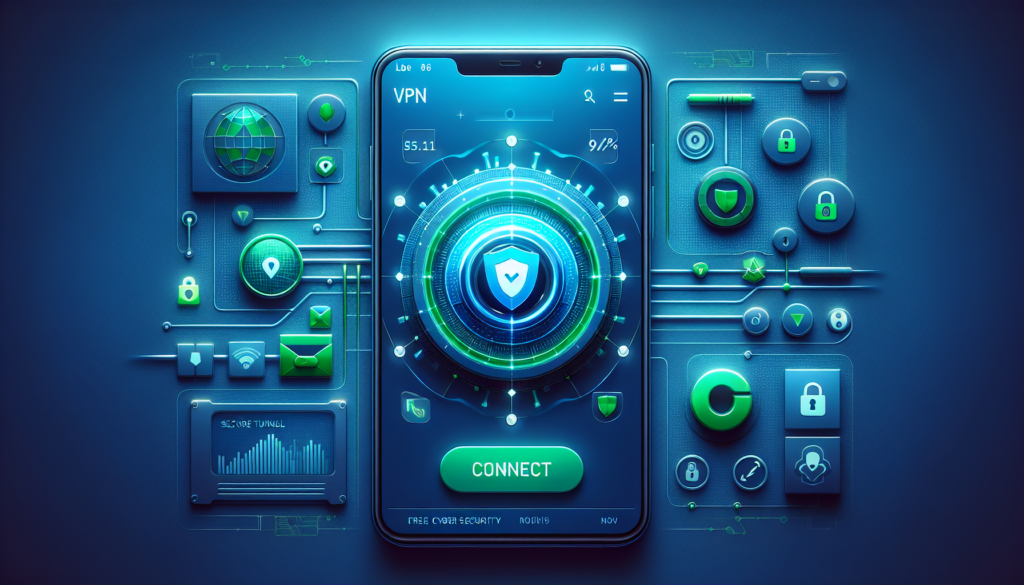
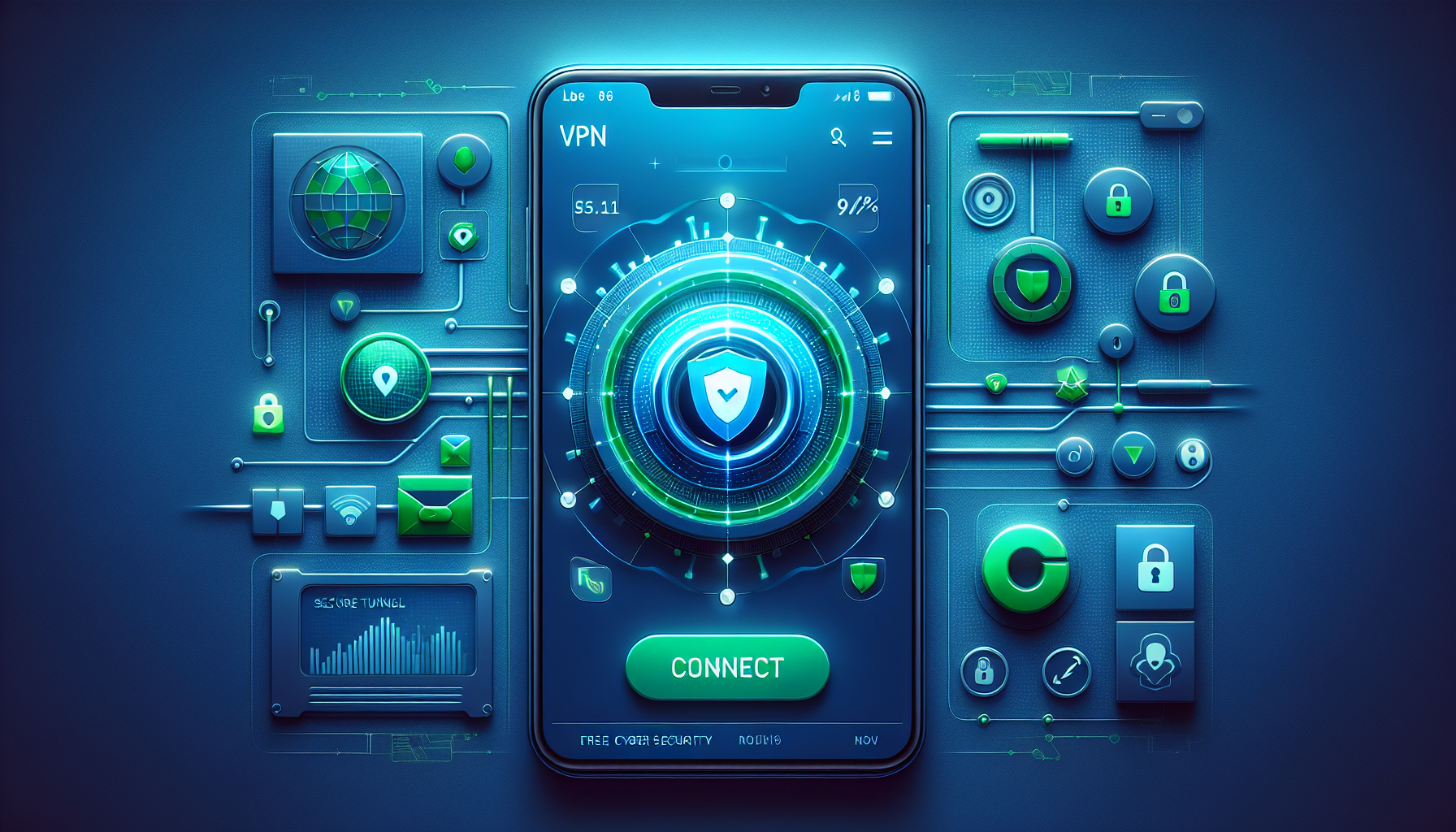
Die Nutzung eines VPN-Widgets auf Android ermöglicht eine Verbindung zu einem sicheren Server mit nur einem Fingertipp, spart Zeit und verbessert die Privatsphäre. Free VPN Grass enthält ein leichtgewichtiges Startbildschirm-Widget, das für schnelle Verbindungen entwickelt wurde, ohne die vollständige App öffnen zu müssen.
So fügen Sie das Free VPN Grass Widget Ihrem Android-Startbildschirm hinzu
Durch das Hinzufügen des Widgets wird eine Ein-Tipp-Verbindungssteuerung auf Ihrem Startbildschirm angezeigt, mit der Sie das VPN sofort ein- oder ausschalten können. Folgen Sie diesen kurzen Schritten, um das Widget auf den meisten Android-Geräten zu installieren:
- Halten Sie einen leeren Bereich auf dem Startbildschirm gedrückt, bis das Launcher-Menü erscheint.
- Tippen Sie auf „Widgets“ (oder eine ähnliche Option), um den Widget-Auswahlbildschirm zu öffnen.
- Scrollen Sie zum Free VPN Grass Widget, wählen Sie die gewünschte Größe, und ziehen Sie es dann auf Ihren Startbildschirm.
- Loslassen, um das Widget zu platzieren. Falls Sie dazu aufgefordert werden, erlauben Sie alle Berechtigungen, die Free VPN Grass für die Hintergrundverbindung anfordert.
- Testen Sie das Widget, indem Sie auf „Verbinden“ tippen — es sollte sofort eine VPN-Verbindung herstellen.
Wie Sie das Widget für eine schnelle Verbindung verwenden (Schritt-für-Schritt)
Verwenden Sie das Widget, um eine Verbindung herzustellen, zu trennen und den Verbindungsstatus zu sehen, ohne die vollständige App zu öffnen.
-
Tippen Sie auf das WidgetTippen Sie auf die Schaltfläche “Verbinden” des Widgets, um die VPN-Verbindung zu starten. Das Widget zeigt während des Herstellens des Tunnels einen “Verbindungsaufbau…”-Indikator an.
-
Berechtigungen erteilen (falls erforderlich)Falls es das erste Mal ist, fordert Android möglicherweise eine VPN-Berechtigung an. Tippen Sie auf „OK“ oder „Zulassen“, damit Free VPN Grass ein sicheres Verbindungsprofil erstellen kann.
-
Verbindung bestätigenWenn die Verbindung hergestellt ist, aktualisiert sich das Widget auf „Verbunden“ und zeigt möglicherweise die gewählte Region oder ein Symbol an. Ihr Geräteverkehr wird nun durch das VPN geroutet.
-
Schnell trennenTippen Sie erneut auf das Widget, um die Verbindung zu trennen. Sie können auch die App für erweiterte Optionen öffnen, aber das Widget ermöglicht einfache Umschaltungen sofort.
-
Server wechseln (optional)Wenn das Widget Server-Verknüpfungen unterstützt, drücken Sie lange auf das Widget oder verwenden Sie die App, um einen bevorzugten Server auszuwählen, und tippen Sie dann auf das Widget, um automatisch eine Verbindung zu diesem Server herzustellen.
Widget-Einstellungen und Anpassung
Das Free VPN Grass Widget kann an Ihren Arbeitsablauf angepasst werden. Übliche Anpassungsoptionen umfassen Größe, Verknüpfungsaktionen und die Anzeige eines permanenten Status.
- Größenauswahl: klein (ein einzelner Button) oder groß (Status + Verbinden).
- Schneller Serverwechsel: Legen Sie einen bevorzugten Server für die Ein-Tippen-Verbindung fest.
- Benachrichtigungsanzeige: Permanente VPN-Benachrichtigung ein- oder ausblenden.
- Automatische Wiederverbindung: Automatische Wiederherstellung, falls die Verbindung abbricht.
Um diese Einstellungen zu ändern, öffnen Sie die Free VPN Grass App, gehen Sie zu Einstellungen > Widget und wenden Sie Ihre Präferenzen an. Einige Launcher unterstützen auch das Anpassen der Widget-Größe und Long-Press-Aktionen.
Häufige Widget-Probleme beheben
Wenn das Widget nicht verbindet oder vom Startbildschirm verschwindet, versuchen Sie diese Lösungen:
- Stellen Sie sicher, dass die Free VPN Grass App installiert ist und über Google Play aktualisiert wurde.
- Starten Sie Ihr Gerät neu, um Widget- und Hintergrunddienste zu aktualisieren.
- Fügen Sie das Widget erneut hinzu: Entfernen Sie es und fügen Sie es dann erneut über den Widget-Auswahlbildschirm hinzu.
- Prüfen Sie die App-Berechtigungen: Erlauben Sie VPN-Berechtigungen und Hintergrundaktivitäten, damit zuverlässige Verbindungen hergestellt werden können.
- Deaktivieren Sie die Batterieoptimierung für Free VPN Grass, damit das Betriebssystem die Hintergrundaufgaben nicht beendet.
Wenn Probleme weiterhin bestehen, öffnen Sie Free VPN Grass und verwenden Sie die integrierten Diagnosen oder kontaktieren Sie den Support über die App.
Vorteile der Verwendung des Free VPN Grass Widget
Die Verwendung des Widgets macht sicheres Surfen schneller und bequemer. Zu den wichtigsten Vorteilen gehören:
- Sofortige Verbindung: Ein-Tipp sicherer Zugriff, ohne die vollständige App zu öffnen.
- Sichtbarkeit: Status auf einen Blick (Verbunden/Nicht verbunden) auf dem Startbildschirm.
- Effizienz: Spart Zeit für häufige VPN-Nutzer und Reisende.
- Akku-schonend: Optimiert für minimalen Hintergrundverbrauch im Leerlauf.
Für Benutzer, die häufig das Netzwerk wechseln, ist das Widget ein praktisches Werkzeug, um Privatsphäre über WLAN und mobile Daten hinweg zu wahren.
Vergleich: Widget vs App vs Schnelleinstellungen
Wählen Sie die Methode, die Ihrem Arbeitsablauf am besten entspricht. Unten finden Sie einen Vergleich, der Ihnen bei der Entscheidung hilft.
| Methode | Geschwindigkeit | Kontrolle | Sichtbarkeit | Am besten geeignet für |
|---|---|---|---|---|
| Startbildschirm-Widget | Ein-Tipp (schnell) | Basis (Verbinden/Trennen, voreingestellter Server) | Hoch (Symbol & Status auf dem Startbildschirm) | Häufige Umschalter, Reisende |
| Vollständige App | Schnell (benötigt das Öffnen der App) | Fortgeschritten (Serverauswahl, Einstellungen) | Mittel (nur App-Symbol) | Power-Nutzer, die Einstellungen benötigen |
| Schnelleinstellungen-Kachel | Ein-Tipp (sehr schnell) | Basis (Umschalten) | Hoch (im Benachrichtigungsbereich) | Benutzer, die Systemsteuerung bevorzugen |
Free VPN Grass unterstützt sowohl ein Widget als auch, wo verfügbar, eine Kachel der Schnelleinstellungen – und bietet Ihnen flexible Optionen für schnellen Schutz.
Häufig gestellte Fragen
Wird das Free VPN Grass Widget den Akku schnell entladen?
Das Widget selbst ist leichtgewichtig und aktiviert das VPN nur, wenn Sie auf “Verbinden” tippen. Der Akkuverbrauch im Hintergrund hängt von der VPN-Verbindung ab, aber Free VPN Grass ist darauf optimiert, den Akkuverbrauch zu minimieren. Deaktivieren Sie eine permanente Verbindung oder Funktionen, die viel Akku verbrauchen, wenn Sie eine längere Akkulaufzeit benötigen.
Muss ich die Free VPN Grass App öffnen, um das Widget zu verwenden?
Nein, das Widget ist für eine Ein-Tipp-Steuerung konzipiert, sodass Sie sich verbinden können, ohne die vollständige App zu öffnen. Um jedoch Server zu wechseln oder erweiterte Einstellungen vorzunehmen, müssen Sie Free VPN Grass öffnen. Die Erstkonfiguration kann Sie dazu auffordern, VPN-Berechtigungen aus der App oder dem Systemdialog zu erteilen.
Kann ich dem Widget einen bevorzugten Server zuweisen?
Ja. Free VPN Grass ermöglicht es Ihnen, in den App-Einstellungen einen bevorzugten Server oder ein Land festzulegen, und das Widget verbindet sich standardmäßig mit dieser Option. Das ist ideal für Benutzer, die immer eine bestimmte Region verwenden oder konsistente Leistung für Streaming oder Gaming benötigen.
Warum ist mein Free VPN Grass Widget vom Startbildschirm verschwunden?
Widgets können nach App-Updates, Launcher-Änderungen oder beim Verschieben von Apps auf die SD-Karte verschwinden. Um es wiederherzustellen, fügen Sie das Free VPN Grass Widget erneut über das Widgets-Menü hinzu. Stellen Sie sicher, dass die App im internen Speicher installiert ist und nicht vom System eingeschränkt wird.
Funktioniert das Widget, wenn die App zwangsweise beendet wird?
Wenn die App vom Benutzer oder System zwangsweise beendet wird, funktionieren Widgets möglicherweise erst nach dem erneuten Öffnen von Free VPN Grass. Vermeiden Sie es, die App zwangsweise zu beenden; passen Sie stattdessen die Akkuoptimierung an, damit Widget und Hintergrunddienste bei Bedarf zuverlässig laufen können.
Fazit
Das Free VPN Grass Widget bietet eine schnelle, bequeme Möglichkeit, Ihr Android-Browsing mit einem Fingertipp zu sichern. Es spart Zeit, zeigt den Status auf einen Blick deutlich an und lässt sich über die App-Einstellungen anpassen. Richten Sie es auf Ihrem Startbildschirm ein, um privates Surfen mühelos zu ermöglichen.
Bereit zu starten? Laden Sie Free VPN Grass heute herunter und genießen Sie sicheres, privates Surfen!
