


Як підключити VPN на Android — простий посібник

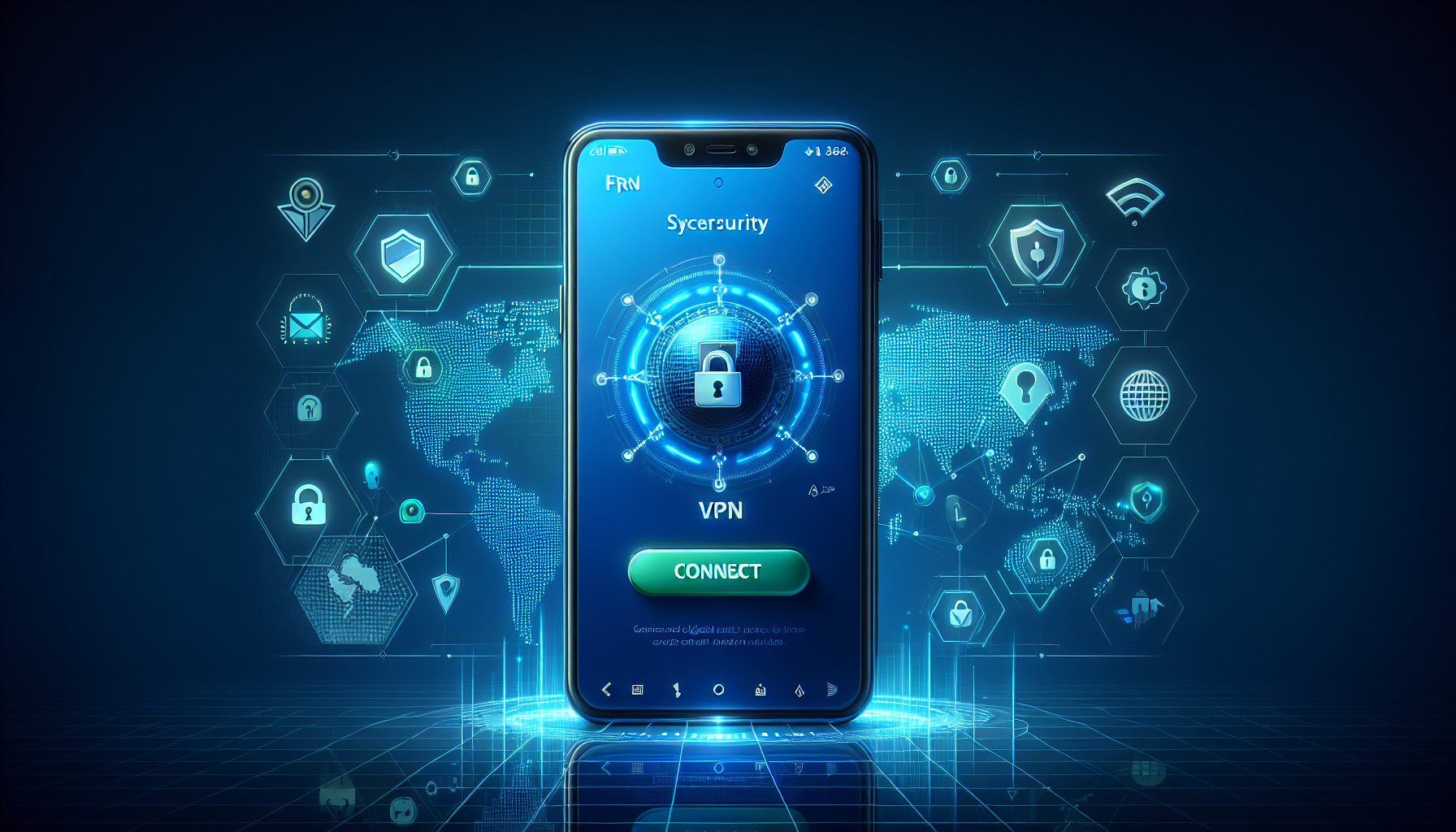
Підключення до VPN вперше на Android швидке та просте. Free VPN Grass полегшує захист з’єднання, доступ до геообмеженого контенту та захист вашої приватності одним дотиком.
Підключіться до Free VPN Grass на Android, встановивши застосунок з Google Play, надаючи запит на дозволи VPN, вибравши сервер і натиснувши Підключити. Перевірте з’єднання за допомогою значка VPN у рядку стану або відвідавши сайт перевірки географії або тест на витік IP.
Підготуйте пристрій Android
Перш ніж відкрити Free VPN Grass, переконайтеся, що ваш пристрій Android готовий. Це допомагає запобігти помилкам із дозволами та забезпечує плавне первинне підключення.
- Перевірте версію Android: рекомендується Android 6.0+ для кращої сумісності.
- Увімкніть мобільні дані або підключіться до Wi‑Fi: потрібне стабільне з’єднання з інтернетом.
- За потреби звільніть місце: застосунок легкий, але переконайтесь, що є трохи вільного простору.
- Знайте базові налаштування: визначення місцезнаходження та оптимізатори батареї можуть впливати на роботу VPN.
Як вперше підключитися до VPN
-
Встановити Free VPN GrassВідкрийте Google Play Store, знайдіть “Free VPN Grass”, або використайте наведене вище посилання. Натисніть Встановити та дочекайтесь завантаження й завершення встановлення.
-
Відкрити застосунок та надати дозволиЗапустіть Free VPN Grass. Коли з’явиться запит, надайте необхідні дозволи (питання з VPN-з’єднання). Android покаже системний діалог; торкніться OK або Дозволити, щоб надати дозволи VPN.
-
Виберіть серверУ списку серверів виберіть місцеположення, яке відповідає вашій меті (наприклад, швидший близький сервер або країна для гео-розблокування). Free VPN Grass перелічує рекомендовані та популярні сервери.
-
Натисніть ПідключитиНатисніть кнопку Підключити. Додаток встановить зашифрований тунель. Прочекайте кілька секунд, доки статус не зміниться на “Підключено”, та перевірте наявність значка VPN або щита у рядку стану.
-
Підтвердіть з’єднанняПеревірте, переглянувши ваш IP за допомогою сервісу перевірки IP або відкривши контент, який підлягає геообмеженням. Якщо місцеположення збігається з обраним сервером, з’єднання працює.
Порада: підтримуйте Free VPN Grass оновленим через Google Play, щоб отримувати поліпшення та виправлення безпеки.
Вибір сервера та налаштувань застосунку
Вибір потрібного сервера впливає на швидкість та доступ. Free VPN Grass пропонує прості налаштування для оптимізації вашого досвіду.
- Авто-підключення: використовуйте це для публічного Wi‑Fi, щоб автоматично захистити трафік.
- Рекомендований сервер: для найкращої швидкості почніть із найближчого рекомендованого сервера.
- Сервери спеціального призначення: якщо доступні, обирайте сервери, оптимізовані для потокового передавання або P2P для конкретних випадків використання.
- Протоколи та шифрування: Free VPN Grass за замовчуванням використовує захищені сучасні протоколи — ручна настройка не потрібна більшості користувачів.
Налаштуйте винятки з оптимізації батареї, щоб Android не призупиняв застосунок під час використання у фоновому режимі. Перейдіть до Налаштування > Програми > Free VPN Grass > Батарея та оберіть «Без обмежень», якщо помічаєте обриви з’єднання.
Усунення поширених проблем
Проблеми з підключенням уперше зазвичай прості для виправлення. Виконайте ці кроки, якщо застосунок не підключається.
- Перезавантажте застосунок і пристрій, щоб усунути тимчасові збої.
- Перемикайтеся між Wi‑Fi та мобільними даними, щоб виключити обмеження мережі.
- Спробуйте інший сервер, якщо обраний зайнятий.
- Вимкніть режими економії батареї або режим обмеження даних під час підключення.
- Переконайтесь, що надали доступ до VPN, коли Android запитував; перевстановіть застосунок, якщо запит не з’явився.
Якщо проблеми тривають, перевірте дозволи до застосунку (Налаштування > Програми > Free VPN Grass) та переконайтесь, що фонові дані дозволені. За потреби зверніться до підтримки через застосунок.
Поради з безпеки та приватності
Використовуйте ці швидкі поради, щоб зберегти ваше з’єднання безпечним та приватним з Free VPN Grass.
- Завжди підключайтеся перед доступом до чутливих сайтів через публічний Wi‑Fi.
- Використовуйте сайти з HTTPS для додаткового захисту навіть під час використання VPN.
- Уникайте входу в важливі облікові записи на невідомих або спільних пристроях.
- Перевіряйте оновлення застосунку періодично, щоб залишатися з актуальними виправленнями безпеки.
Пам’ятайте: VPN шифрує трафік, але не замінює сильні паролі, двофакторну аутентифікацію або безпечні практики використання застосунків.
Порівняння: безкоштовні та платні функції VPN
Нижче наведено швидке порівняння, яке допоможе вам зрозуміти, що пропонує Free VPN Grass порівняно з типовими преміум-планами VPN.
| Функція | Free VPN Grass (free) | Типовий платний VPN |
|---|---|---|
| Вартість | Безкоштовно | Щомісячна/щорічна передплата |
| Місця розташування серверів | Обмежено, але зростає | Розширено, глобально |
| Швидкість | Добра для перегляду та потокового контенту (залежить) | Зазвичай швидша з пріоритетними серверами |
| Обмеження даних | Зазвичай необмежено для базового використання Free VPN Grass | Необмежено з преміум-акаунтами |
| Підтримка | Допомога в застосунку та FAQ | Цілодобова живу підтримка зазвичай доступна |
Free VPN Grass підходить користувачам, які шукають безпечне рішення без витрат; перейдіть на платні послуги, якщо потрібні більше локацій, стабільні високошвидкісні сервери або преміальна підтримка.
Часті запитання
Як встановити Free VPN Grass на мій Android?
Відкрийте Google Play Store, знайдіть “Free VPN Grass”, або натисніть посилання на завантаження в цій статті. Натисніть Встановити, потім Відкрити. Наданіть дозволи VPN, коли з’явиться системний діалог, щоб дозволити застосунку створити безпечне з’єднання.
Чи повільнить Free VPN Grass мій Інтернет?
VPN додає накладні витрати на шифрування, що може дещо зменшити швидкість, але Free VPN Grass оптимізує вибір серверів, щоб зменшити затримку. Для більшості перегляду та HD-стрімінгу швидкість залишаться задовільними. Перехід на інший сервер може покращити продуктивність за потреби.
Чи безпечно користуватися Free VPN Grass на публічному Wi‑Fi?
Так. Free VPN Grass шифрує мережевий трафік вашого пристрою, щоб захистити дані від прослуховування на публічному Wi‑Fi. Завжди перевіряйте, що з’єднання VPN встановлено (іконка у рядку стану) перед доступом до чутливих облікових записів або проведенням операцій.
Чому моє VPN не підключається вперше?
Зазвичай причини включають заблоковані дозволи, оптимізатори батареї або нестабільне з’єднання. Перезавантажте телефон, надайте дозволи VPN при запиті, вимкніть економію батареї та спробуйте інший сервер. Повна перевстановлення застосунку може вирішити стійкі проблеми.
Чи можу я переглядати геообмежений контент за допомогою Free VPN Grass?
Free VPN Grass може допомогти отримати доступ до геообмеженого контенту, маршрутизуючи трафік через сервери в інших країнах. Доступність стрімінгу залежить від конкретної служби та обраного сервера. Якщо доступно, спробуйте рекомендовані сервери, оптимізовані для потокового передавання.
Висновок
Початок роботи з Free VPN Grass на Android швидкий: встановіть, надайте дозволи, оберіть сервер і натисніть «Підключити». Додаток поєднує простоту використання з міцним шифруванням, щоб захистити вашу онлайн-діяльність та забезпечити безпечний доступ до контенту.
Готові розпочати? Завантажити Free VPN Grass сьогодні та насолоджуйтесь безпечним, приватним переглядом!
