


Waarom VPN het lokale netwerk op Android-apparaten blokkeert
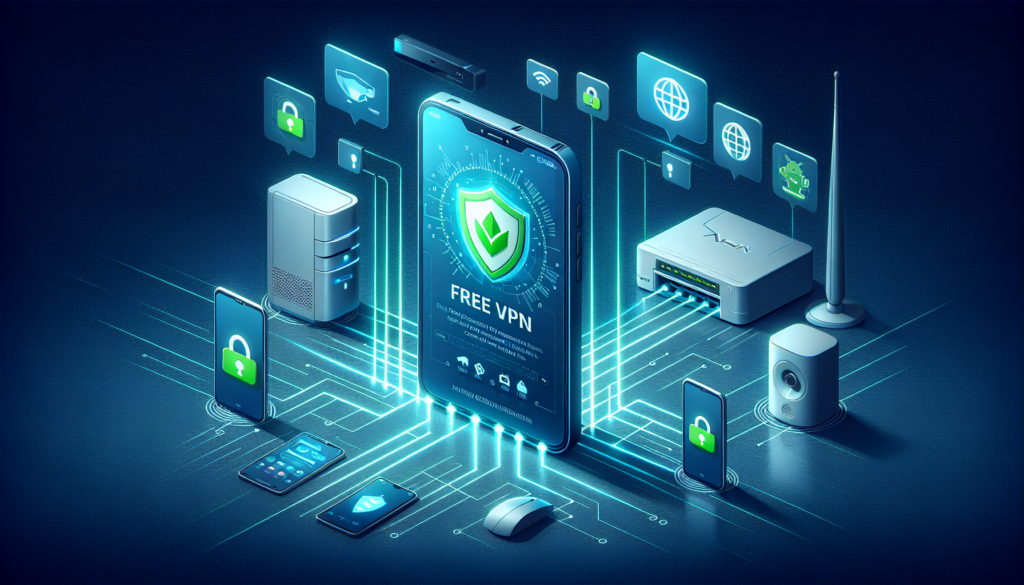
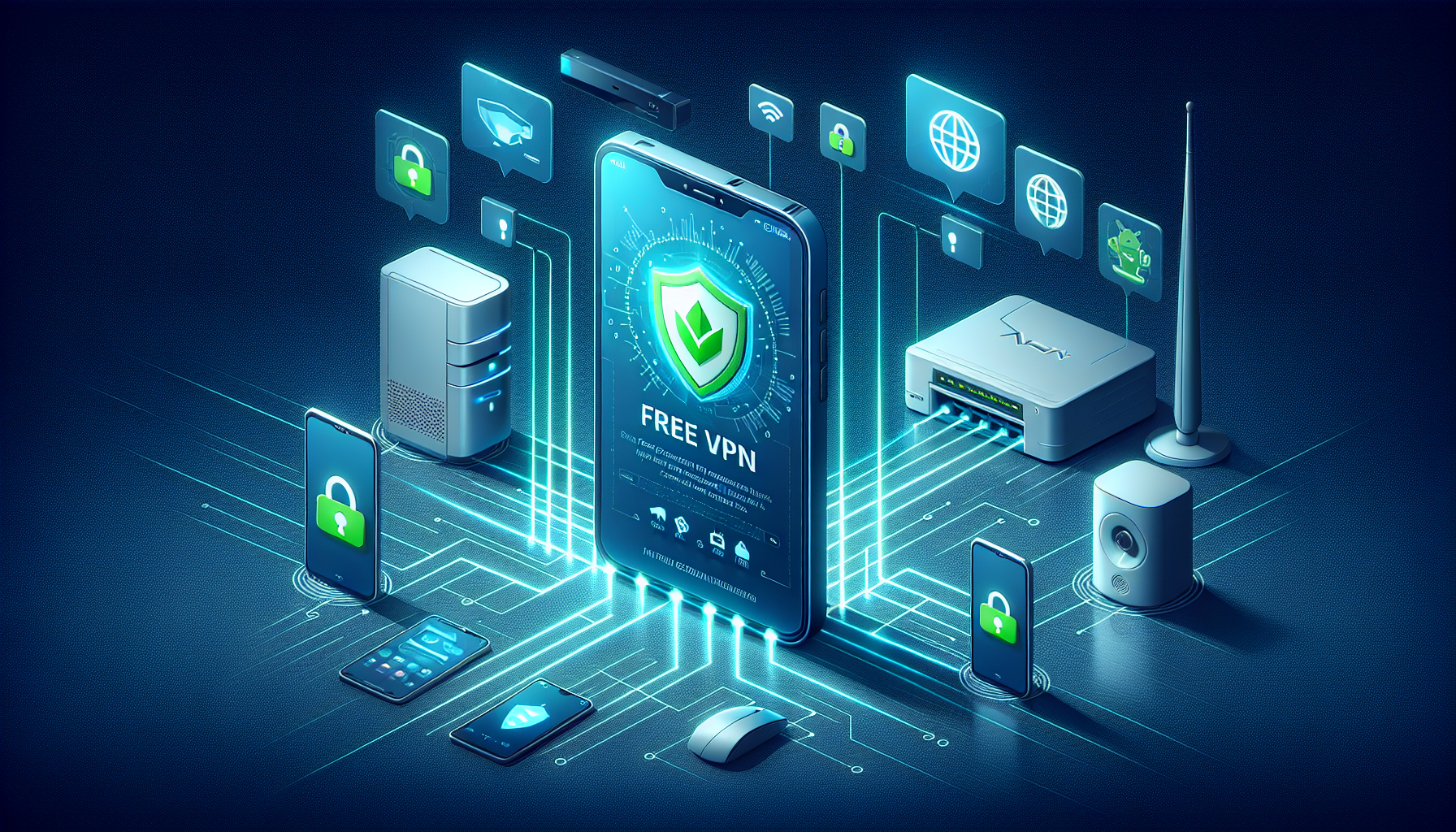
Als Free VPN Grass lijkt de toegang tot apparaten op uw lokale netwerk (printer, NAS, slimme tv) te blokkeren wanneer deze op Android actief is, komt dit meestal doordat het VPN-verkeer via de routering wordt geleid. Inzicht in de routeringsmodus en Android-netwerkmachtigingen helpt u LAN-toegang te herstellen zonder privacy op te offeren.
Uw Android-lokaal netwerk wordt geblokkeerd omdat Free VPN Grass al het verkeer via de beveiligde tunnel leidt (volledige tunnelmodus) of strikte DNS-/firewallregels afdwingt. Schakel split tunneling of LAN-toegang in de instellingen in, of gebruik een lokaal-netwerk-uitzonderingsprofiel om de toegang te herstellen terwijl u beschermd blijft.
Waarom is mijn lokaal netwerk geblokkeerd op Android?
Wanneer je Free VPN Grass op Android inschakelt, kan de app de manier veranderen waarop jouw apparaat netwerkpakketten verzendt en ontvangt. Veelvoorkomende redenen waarom lokale apparaten onbereikbaar worden, zijn:
- Volledige tunnel VPN-routering stuurt al het verkeer (internet + LAN) via de VPN-server, waardoor lokale subnetten geïsoleerd raken.
- DNS-instellingen van de VPN voorkomen de resolutie van lokale hostnamen, waardoor printers en NAS-apparaten onzichtbaar worden.
- De VPN-API van Android kan een aparte virtuele interface aanmaken, waardoor multicast/Bonjour-ontdekking wordt voorkomen.
- Firewallregels of opties zoals “Block local network” in de VPN-app zijn ingeschakeld voor strengere privacy.
Free VPN Grass geeft standaard prioriteit aan veilige routering voor de meeste gebruikers, wat per ongeluk de lokale toegang kan blokkeren tenzij split tunneling of LAN-uitzonderingen zijn geconfigureerd.
VPN-routering: Volledige tunnel vs split tunneling
Het begrijpen van routeringsmodi helpt je de juiste configuratie te kiezen voor zowel privacy als LAN-toegang.
| Routeringsmodus | Wat het doet | Toegang tot lokaal netwerk | Privacy |
|---|---|---|---|
| Volledige tunnel | Stuurt al het apparaerverkeer via de VPN-server | Gewoonlijk geblokkeerd | Maximum |
| Split tunneling | Alleen geselecteerd verkeer gaat via VPN; ander verkeer gebruikt lokaal netwerk | Toegestaan als geconfigureerd | Gebalanceerd |
| App-gebaseerde routering | Alleen specifieke apps gebruiken de VPN | Lokale apps kunnen VPN omzeilen | App-specifiek |
Free VPN Grass biedt mogelijk één of meer van deze modi. Als lokale ontdekking (bijv. afdrukken of casten) belangrijk is, is split tunneling of app-gebaseerde routering meestal de oplossing.
Hoe lokale netwerktoegang toe te staan met Free VPN Grass
De volgende stappen (met schema.org-markup) laten zien hoe je LAN-toegang op Android inschakelt terwijl je VPN-beveiliging voor internetverkeer behouden blijft.
Stappen om lokale netwerktoegang te herstellen
1. Open Free VPN Grass en controleer instellingen
Start de app, ga naar Instellingen of Voorkeuren, en zoek naar opties met labels zoals “Split-tunneling”, “Toestaan lokaal LAN” of “LAN overslaan”.
2. Schakel split tunneling in of sta lokaal LAN toe
Schakel split tunneling in en voeg apps toe die lokaal bereikbaar moeten zijn (bijv. printer-app, bestandsverkenner). Als er een “LAN toestaan” schakelaar is, zet deze aan om lokale IP-bereiken toe te staan.
3. Vrijstellingen voor lokale IP-bereiken (geavanceerd)
Indien ondersteund, voeg je LAN-subnet toe (bijv. 192.168.1.0/24) aan de bypass-lijst van de VPN zodat verkeer naar lokale apparaten niet door de tunnel gaat.
4. Controleer DNS- en ontdekkinginstellingen
Als apparaten wel bereikbaar zijn via IP maar niet via hostnaam, stel de app zo in dat systeem-DNS voor lokale namen wordt gebruikt of sta multicast/DNS-SD toe als de app dit ondersteunt.
5. Test en herstart netwerkdiensten
Na het wijzigen van instellingen, zet de VPN uit en weer aan, start het Android-apparaat opnieuw op indien nodig, en test de verbinding met de printer of NAS via IP en hostnaam.
Volg deze stappen in deze volgorde — de meeste gebruikers herstellen LAN-functionaliteit nadat split tunneling is ingeschakeld of lokale IP-uitzonderingen zijn toegevoegd in Free VPN Grass.
Probleemoplossingstips voor Android
Als lokale apparaten nog steeds geblokkeerd lijken, probeer dan de volgende diagnostische stappen:
- Bevestig dat uw telefoon zich op hetzelfde Wi‑Fi-netwerk en hetzelfde subnet bevindt als het lokale apparaat.
- Schakel de VPN tijdelijk uit om te bevestigen dat het de oorzaak is.
- Ping het apparaat-IP met een netwerkhulpprogramma om basisbereikbaarheid te controleren.
- Controleer app-machtigingen op Android (VPN-machtigingen, locatie, netwerktoegang).
- Werk Free VPN Grass bij naar de nieuwste versie om compatibiliteit met Android-updates te waarborgen.
Aanvullende Android-specifieke controles:
- Sommige Android-versies beperken multicast en SSDP via VPN‑interfaces — kijk voor een optie ‘Multicast inschakelen’ of gebruik app-gebaseerde routering.
- Zorg ervoor dat batterij-optimalisatie de lokaal-apps die u gebruikt niet onderbreekt.
- Als u een werkprofiel of apparaatbeheer (MDM) gebruikt, kunnen beleidsregels split tunneling blokkeren — neem contact op met uw administrator.
Beveiligings- en privacy-afwegingen
Toegang tot het lokale netwerk toestaan terwijl je op VPN bent brengt afwegingen met zich mee. Wees bewust van zowel de voordelen als de potentiële risico’s.
- Voordelen:
- Eenvoudig afdrukken, bestandsdeling en casten zonder de VPN uit te schakelen.
- Minder onderbreking van slimme-apparaatgebruik.
- Flexibele app-niveau bescherming als je alleen geselecteerde apps tunnelt.
- Risico’s:
- Verkeer naar lokale apparaten omzeilt de VPN, dus deze verbindingen gebruiken de beveiliging van je LAN.
- Incorrect geconfigureerde split tunneling kan enig internetverkeer lekken naar je ISP.
Best practices bij het inschakelen van LAN-uitzonderingen in Free VPN Grass:
- Beperk uitsluitingen tot lokale IP-bereiken, niet tot hele domeinen of internetadressen.
- Houd systeem-DNS voor LAN-lookup gebruikt en gebruik VPN-DNS voor openbare query’s als de app dat toestaat.
- Werk de app regelmatig bij om te profiteren van beveiligingsreparaties.
Veelgestelde vragen
Waarom kan mijn Android niet via Wi‑Fi-printer vinden wanneer Free VPN Grass actief is?
Wanneer Free VPN Grass volledige tunnelroutering gebruikt, worden multicast-ontdekkingsprotocollen (die printers gebruiken) geblokkeerd. Het inschakelen van split tunneling of het toestaan van LAN-toegang in de app herstelt printerontdekking terwijl de VPN actief is.
Verlaagt het toestaan van lokaal netwerktoegang mijn online privacy?
Het toestaan van alleen lokale IP-bereiken houdt internetverkeer beschermd door Free VPN Grass terwijl LAN-apparaten rechtstreeks kunnen communiceren. Het verhoogt lichtelijk de blootstelling aan lokale netwerkrisico’s maar behoudt grotendeels de privacyvoordelen.
Hoe voeg ik mijn LAN-subnet toe aan de VPN-bypass-lijst?
Open Free VPN Grass-instellingen, zoek “Bypass” of “Exempt IPs” en voeg je subnet toe (bijv. 192.168.1.0/24). Als dit niet beschikbaar is, gebruik app-gebaseerde routering om specifieke apps die toegang hebben tot lokale apparaten uit te sluiten.
Kunnen Android-systeemupdates de lokale toegang via VPN verstoren?
Ja. Grote Android‑updates kunnen VPN‑API’s of netwerkgedrag veranderen. Als de lokale toegang na een update verslechtert, controleer dan op app‑updates of instellingen die LAN-connectiviteit herstellen.
Als ik de VPN uitschakel, wordt mijn internetverkeer dan blootgesteld?
Het uitschakelen van Free VPN Grass stuurt verkeer rechtstreeks via uw ISP, waardoor uw IP en verkeer aan uw netwerkprovider en mogelijk anderen worden blootgesteld. Gebruik indien mogelijk split tunneling om VPN niet volledig uit te schakelen.
Conclusie
Toegang tot het lokale netwerk op Android is meestal geblokkeerd doordat de VPN al het verkeer via een extern server leidt of DNS-/firewallregels toepast die LAN-verkeer isoleren. In de meeste gevallen lossen het inschakelen van split tunneling, het toestaan van LAN-toegang of het uitsluiten van uw lokale subnet in Free VPN Grass het probleem op terwijl uw online activiteit beschermd blijft.
Klaar om aan de slag te gaan? Download Free VPN Grass vandaag en geniet van veilig, privé browsen!
