


Realme फ़ोनों पर Free VPN Grass इंस्टॉल करें — गाइड

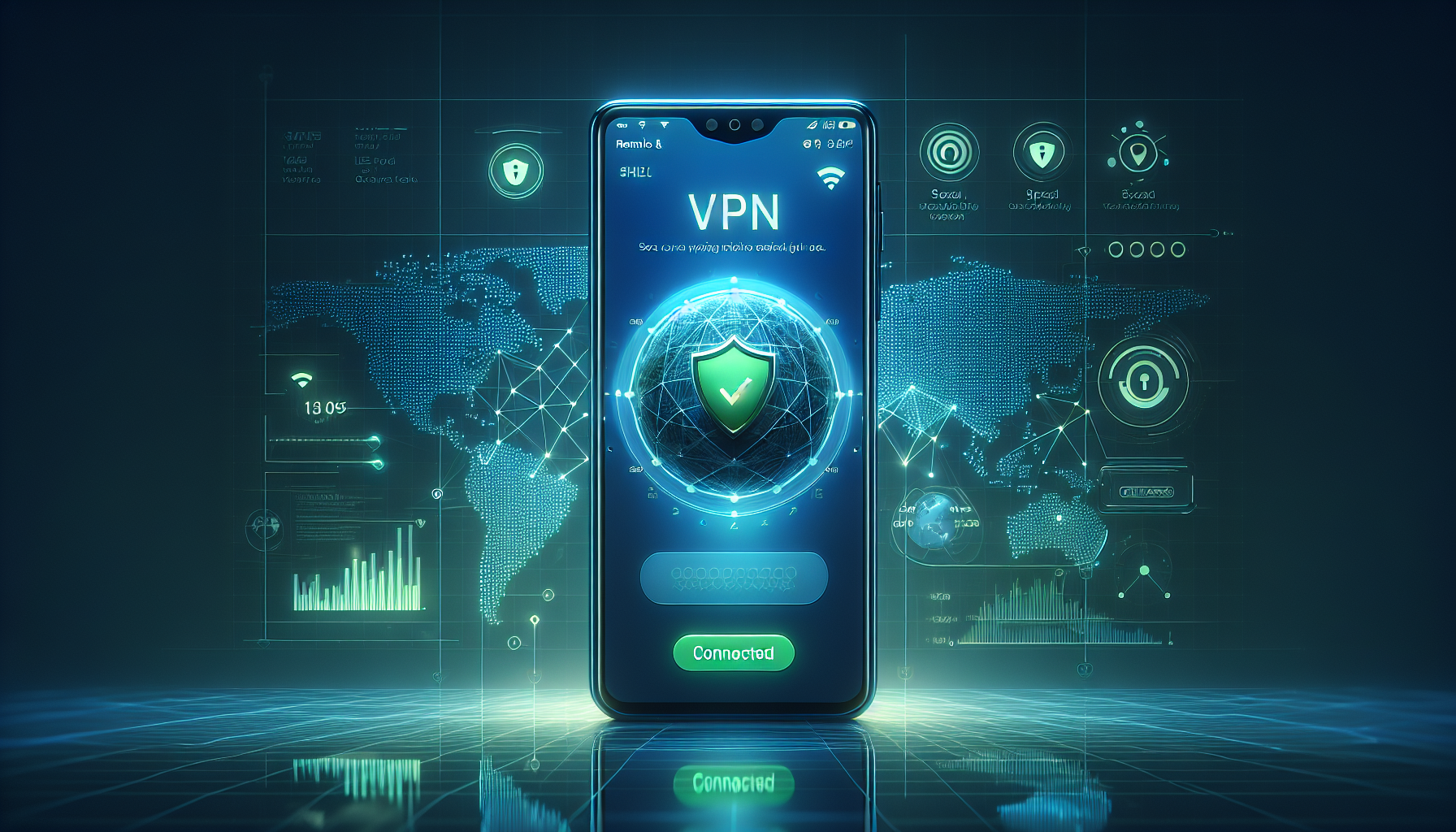
Realme फ़ोन पर VPN सही तरीके से स्थापित करने से गोपनीयता में सुधार होता है, सामग्री अनब्लॉक होती है, और कनेक्शन विश्वसनीयता बढ़ सकती है। यह गाइड सर्वोत्तम प्रदर्शन प्राप्त करने के लिए Realme-विशिष्ट अनुकूलन के साथ VPN ऐप पर उचित स्थापना कदम दिखाता है, ColorOS/Realme UI उपकरणों के लिए।
Realme पर क्यों इस्तेमाल करें Free VPN Grass?
Realme फ़ोन पर VPN का उपयोग मोबाइल उपयोगकर्ताओं के लिए कई व्यावहारिक लाभ प्रदान करता है जो ब्राउज़ करते हैं, स्ट्रीम करते हैं, या दूर से काम करते हैं। एक हल्का VPN ऐप उन डिवाइसों के लिए आदर्श है जिनके पास सीमित संसाधन और आक्रामक बैटरी प्रबंधन है।
- 公Encrypts data on public Wi‑Fi and mobile networks
- Geo-restricted content और apps को अनब्लॉक करता है
- गोपनीयता बनाए रखने और ISP थ्रॉटलिंग को कम करने में मदद करता है
- स्थापना में सरल और संसाधनों पर कम भार
पूर्व आवश्यकताएँ और संगतता
स्थापना से पहले, सुगम सेटअप के लिए इन चीजों की पुष्टि करें:
- Realme फ़ोन जो Android 8.0 (Oreo) या उसके बाद के संस्करण पर चले, ऐप संगतता के लिए सर्वोत्तम
- Stable internet connection (Wi‑Fi या मोबाइल डेटा)
- पर्याप्त स्टोरेज—ऐप आकार छोटा है लेकिन कम से कम 50 MB खाली जगह दें
- डाउनलोड और अपडेट के लिए Google Play तक पहुंच
स्टेप-बाय-स्टेप इंस्टॉलेशन (HowTo)
इन संख्याबद्ध चरणों का पालन करें ताकि VPN को स्थापित किया जा सके और Realme-विशिष्टTweaks के साथ सर्वश्रेष्ठ प्रदर्शन के लिए कॉन्फ़िगर किया जा सके।
-
Google Play से डाउनलोड करें
Google Play Store खोलें, ऐप के नाम से खोज करें, या ऊपर दिए गए लिंक का उपयोग करें। इंस्टॉल पर टैप करें और डाउनलोड पूरा होने तक प्रतीक्षा करें। नवीनतम अपडेट और सुरक्षा पैच प्राप्त करने के लिए आधिकारिक स्टोर लिस्टिंग का उपयोग करें। -
VPN अनुमतियाँ दें
ऐप लॉन्च करें और VPN कनेक्शन के लिए आवश्यक अनुमतियाँ स्वीकार करें। Android सिस्टम एक स्वीकृति संकेत दिखाएगा ताकि ऐप को VPN प्रदाता के रूप में अधिकृत किया जा सके—अनुमति दें पर टैप करें। ऐप को ट्रैफिक सुरक्षित रूप से रूट करने के लिए यह अनुमति चाहिए। -
एक सर्वर चुनें और कनेक्ट करें
कम विलंबता के लिए पास के सर्वर चुनें या यदि उपलब्ध हो तो स्ट्रीमिंग के लिए अनुकूलित सर्वर चुनें। कनेक्ट पर टैप करें और तब तक प्रतीक्षा करें जब तक स्थिति में “Connected” दिखे। एक त्वरित स्पीड या लोकेशन चेक करके परीक्षण करें। -
ऐप के लिए बैटरी अनुकूलन को अक्षम करें
सेटिंग्स → बैटरी → बैटरी अनुकूलन (या एप्स) पर जाएँ और VPN ऐप को बाहर रखें ताकि Realme की आक्रामक स्लीपिंग के कारण बैकग्राउंड में VPN डिस्कनेक्ट न हो। -
प्रदर्शन के लिए इन-ऐप सेटिंग्स समायोजित करें
अगर ऐप में प्रोटोकॉल या पोर्ट विकल्प उपलब्ध हों, तो तेज़ मोड (UDP या एक आधुनिक प्रोटोकॉल) चुनें और किसी भी “फास्ट सर्वर” या “Smart Connect” सुविधाओं को सक्षम करें। परिवर्तन सहेजें और जरूरत हो तो फिर से कनेक्ट करें। -
परीक्षण करें और सत्यापित करें
एक IP चेक साइट का उपयोग करें और स्पीड टेस्ट चलाकर पुष्टि करें कि VPN सक्रिय है और स्वीकार्य गति दे रहा है। अगर गति कम हो, तो एक अलग सर्वर आज़माएं या नीचे दिए गए अनुकूलन सुझावों का पालन करें।
Realme सेटिंग्स को सर्वोत्तम VPN प्रदर्शन के लिए अनुकूलित करें
Realme फोन में आक्रामक बैकग्राउंड नियंत्रण होता है। VPN को स्थिर और तेज बनाए रखने के लिए ये सुधार लागू करें:
- ऐप को बैटरी अनुकूलन से बाहर रखें: सेटिंग्स → बैटरी → अधिक बैटरी सेटिंग्स → ऐप बैटरी प्रबंधन → VPN चुनें → “अनुकूलन न करें” चुनें।
- ऐप को मेमोरी में लॉक करें: हाल की Apps खोलें, VPN कार्ड को खींचें, और लॉक आइकन पर टैप करें (यदि उपलब्ध हो) ताकि ऐप को मेमोरी में लॉक किया जा सके और ऑटो-किल से बचा जा सके।
- VPN के लिए डेटा सेविंग अक्षम करें: सेटिंग्स → नेटवर्क और इंटरनेट → डेटा सेविंग → VPN ऐप को बिना सीमा के डेटा एक्सेस की अनुमति दें।
- जहां संभव हो Wi‑Fi या 5G को प्राथमिकता दें: स्थिर Wi‑Fi या उच्च गति वाले मोबाइल कनेक्शन का उपयोग करें ताकि विलंबता और पैकेट लॉस कम हो।
- नज़दीकी सर्वर का उपयोग करें: दूरी बढ़ने पर विलंबता बढ़ती है—निकट का या ऐप में “fast” लेबल वाले सर्वर चुनें।
OTT in-app सिफारिशें:
- बेहतर थ्रुपुट के लिए UDP या “fast” प्रोटोकॉल विकल्प सक्षम करें यदि उपलब्ध हों।
- उच्च गति के लिए आवश्यक होने पर ही अतिरिक्त गोपनीयता मोड (डबल VPN, obfuscation) बंद करें—इनका उपयोग केवल आवश्यक हो तब करें।
- समय-समय पर ऐप कैश साफ करें ताकि पुरानी सेटिंग्स प्रदर्शन को प्रभावित न करें।
आम समस्याओं के समाधान
Realme पर सामान्य VPN समस्याएँ और त्वरित fixes:
- बार-बार डिस्कनेक्ट: बैटरी अनुकूलन अक्षम करें और हाल की एप्स में ऐप को लॉक करें।
- धीमी गति: सर्वर बदलें, अगर उपलब्ध हो तो UDP का उपयोग करें, या मोबाइल डेटा के बजाय Wi‑Fi पर टेस्ट करें।
- ऐप कनेक्ट नहीं हो रहा: फ़ोन को रीबूट करें, अनुमतियाँ चेक करें, और सुनिश्चित करें कि कोई अन्य VPN सक्रिय न हो।
- DNS लीक: इन-ऐप DNS का उपयोग करें या नेटवर्क सेटिंग्स में सुरक्षित DNS सेट करें अगर समर्थित हो।
तुलना: प्रदर्शन पर सेटिंग्स का प्रभाव
यह तालिका सामान्य सेटिंग्स की तुलना करती है और Realme फ़ोनों पर VPN प्रदर्शन को कैसे प्रभावित करती है।
| सेटिंग | स्पीड पर प्रभाव | अनुशंसित क्रिया |
|---|---|---|
| Protokol (UDP vs TCP) | UDP सामान्यतः तेज़; TCP अधिक विश्वसनीय लेकिन धीमा | UDP या उपलब्ध हो तो तेज प्रोटोकॉल का उपयोग करें |
| बैटरी अनुकूलन | डिस्कनेक्ट और धीमे पुनः कनेक्शन हो सकते हैं | VPN को अनुकूलन से बाहर रखें |
| सर्वर दूरी | दूरी बढ़ने पर विलंबता बढ़ती है | निकट या क्षेत्र-उन्नत सर्वर चुनें |
| डेटा सेव / बैकग्राउंड लिमिट | बैकग्राउंड डेटा रोकता है और स्थिरता घटाता है | VPN के लिए असीमित डेटा एक्सेस की अनुमति दें |
अक्सर पूछे जाने वाले प्रश्न
क्या VPN मेरी Realme बैटरी को तेज़ी से खत्म करेगा?
VPN उपयोग CPU और नेटवर्क गतिविधि में थोड़ा ओवरहेड जोड़ता है, जिससे बैटरी का उपयोग थोड़ा बढ़ सकता है। ऐसी सेटिंग्स का अनुकूलन—जैसे ऐप को आक्रामक Sleep मोड से बाहर रखना और कुशल प्रोटोकॉल का उपयोग करना—बिना अतिरिक्त बैटरी ड्रेन के साथ कनेक्शन को स्थिर बनाए रखता है।
स्ट्रीमिंग के लिए सबसे तेज़ सर्वर कैसे पाएं?
स्ट्रीमिंग के लिए स्ट्रीमिंग-लेबल वाले सर्वर या आपके स्थान के भूगोलिक निकटतम सर्वर चुनें। अगर ऐप विलंबता या लोड मीट्रिक दिखाता है, तो कम लैटेंसी और कम लोड वाला सर्वर चुनें। पास के कुछ सर्वर की कोशिश करें और सर्वोत्तम विकल्प की पुष्टि के लिए एक त्वरित स्पीड टेस्ट चलाएं।
स्क्रीन बंद होने पर VPN क्यों डिस्कनेक्ट हो जाता है?
Realme का आक्रामक बैटरी प्रबंधन स्क्रीन के बंद होने पर पृष्ठभूमि एप्स को रोक सकता है। VPN को बैटरी अनुकूलन से बाहर रखें, हाल की एप्स में ऐप को लॉक करें, और पृष्ठभूमि डेटा को सक्षम रखें ताकि डिवाइस सो जाने पर डिस्कनेक्शन न हों।
क्या मैं VPN और हॉटस्पॉट एक साथ चला सकता हूँ?
फोन हॉटस्पॉट के माध्यम से VPN कनेक्शन साझा करना अक्सर Android और कैरियर प्रतिबंधों द्वारा सीमित होता है। कई Realme डिवाइस फोन-आधारित VPN के माध्यम से हॉटस्पॉट ट्रैफिक को रूट करने का समर्थन नहीं करते। अगर आपको VPN-प्रोटेक्टेड ट्रैफिक साझा करने की आवश्यकता है, तो राऊटर या एक समर्पित हॉटस्पॉट समाधान का उपयोग करें।
क्या अपने फोन पर मुफ्त VPN ऐप का उपयोग सुरक्षा है?
मुफ्त VPNs सुरक्षित हो सकते हैं अगर वे एक प्रतिष्ठित प्रदाता द्वारा विकसित हों और आप अनुमतियाँ व गोपनीयता नीति की जाँच करें। ऐप की समीक्षाएं और अपडेट इतिहास चेक करें, अत्यधिक अनुमतियाँ माँगने वाले ऐप से बचें, और अच्छी तरह से समीक्षा किए गए ऐप्स का उपयोग करें। अगर आपको उन्नत सुरक्षा या उच्च स्पीड चाहिए, तो अपग्रेड पर विचार करें।
निष्कर्ष
ऊपर बताए गए चरणों का पालन Realme फ़ोनों पर एक विश्वसनीय VPN अनुभव सुनिश्चित करता है: प्ले स्टोर से इंस्टॉल करें, VPN एक्सेस की अनुमति दें, Realme पावर और डेटा सेटिंग्स को अनुकूलित करें, और तेज़ सर्वर और प्रोटोकॉल चुनें। इन समायोजनों से डिस्कनेक्ट कम होते हैं और स्ट्रीमिंग, गेमिंग और सुरक्षित ब्राउज़िंग के लिए थ्रुपुट अधिकतम होता है।
शुरू करने के लिए तैयार? डाउनलोड Free VPN Grass आज ही और सुरक्षित, निजी ब्राउज़िंग का आनंद लें!
