


Sécuriser Google Drive sur le Wi‑Fi public : Guide Android
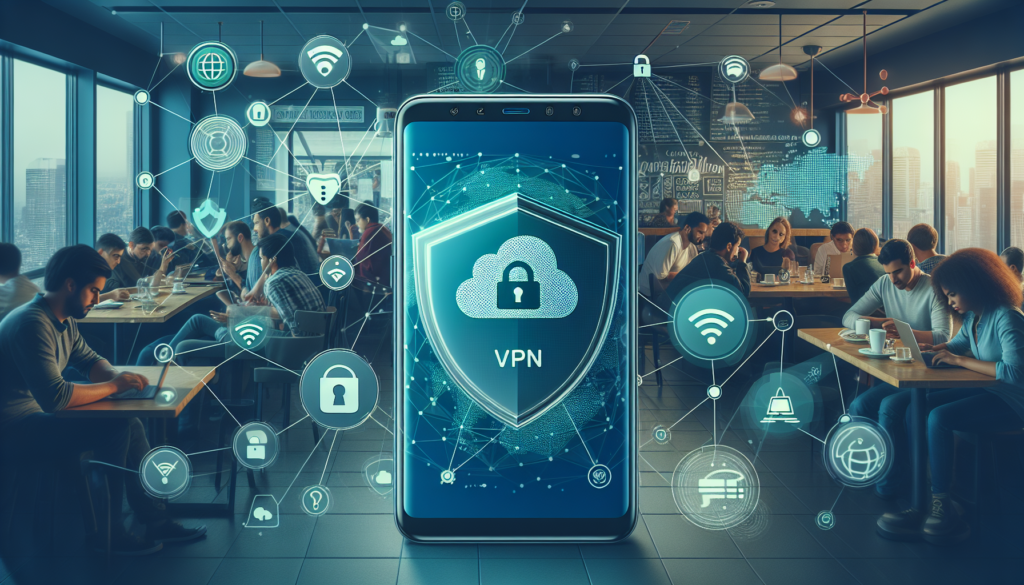
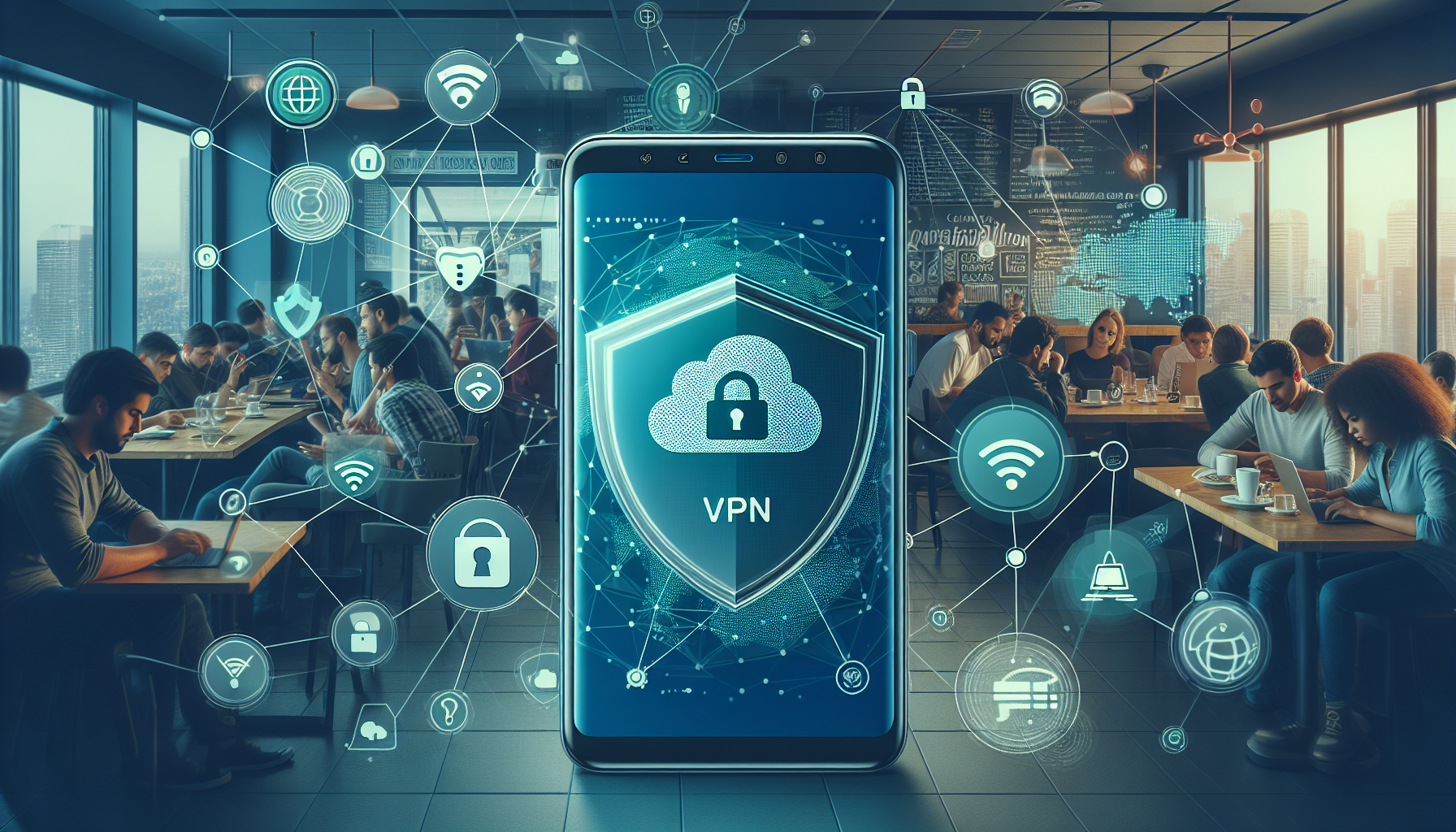
L’utilisation du Wi‑Fi public pour accéder à Google Drive sur un appareil Android peut exposer vos fichiers et vos identifiants de connexion aux attaquants. Un VPN chiffre votre connexion et masque votre adresse IP, réduisant considérablement le risque d’espionnage ou d’attaques de type homme du milieu lorsque vous utilisez des services cloud dans des lieux publics.
Pour sécuriser Google Drive sur un Wi‑Fi public, installez et activez Free VPN Grass sur votre Android, connectez-vous à un serveur VPN de confiance, puis connectez‑vous à Google Drive et activez l’authentification à deux facteurs et les vérifications de sécurité de Google. Le VPN chiffre le trafic et masque votre IP, protégeant les fichiers et les identifiants de connexion contre l’espionnage.
Pourquoi le Wi‑Fi public est risqué pour Google Drive
Les réseaux Wi‑Fi publics — cafés, aéroports, hôtels — manquent souvent de chiffrement fort et de contrôles d’accès adéquats. Les attaquants peuvent surveiller le trafic réseau, se faire passer pour des points d’accès ou intercepter des identifiants via des attaques de type homme du milieu. Bien que Google Drive utilise HTTPS, des configurations réseau faibles et le vol d’identifiants posent encore des menaces, en particulier sur les appareils Android où des applications en arrière‑plan peuvent fuiter des données.
- Le trafic local non chiffré peut être capturé par des attaquants à proximité
- Des hotspots malveillants peuvent se faire passer pour des réseaux légitimes
- Le hijacking de session et le sniffing d’identifiants sont possibles sans protection renforcée
- Les réseaux publics peuvent exposer les métadonnées de l’appareil et les adresses IP
Comment sécuriser l’accès à Google Drive sur Wi‑Fi public avec Free VPN Grass sur Android
Suivez ces instructions étape par étape pour créer un tunnel chiffré pour le trafic de Google Drive à l’aide de Free VPN Grass sur Android. Les étapes incluent l’installation, la connexion et les meilleures pratiques pour Drive.
-
Installer Free VPN GrassOuvrez le Google Play Store, recherchez “Free VPN Grass” ou utilisez le lien ci-dessus, puis appuyez sur Installer. Accordez uniquement les autorisations requises par l’application (accès réseau). Évitez de télécharger des applications VPN à partir de boutiques tierces inconnues.
-
Ouvrir et configurer l’applicationLancez Free VPN Grass et acceptez les invites d’intégration. Si proposée, activez des fonctionnalités comme la connexion automatique sur les réseaux non sécurisés. Choisissez une région de serveur par défaut qui équilibre vitesse et confidentialité (généralement un pays sûr proche).
-
Se connecter à un serveur VPNDepuis l’écran principal de Free VPN Grass, sélectionnez un serveur et appuyez sur Connecter. Vérifiez que le statut indique connecté. L’application doit afficher une icône VPN active dans la barre de notification d’Android confirmant que le trafic est routé via le VPN.
-
Vérifier le chiffrement et le changement d’IPOuvrez un navigateur et visitez un site de vérification d’IP pour vous assurer que votre IP publique diffère de celle du réseau local. Cela confirme que le trafic est acheminé dans un tunnel. Pour une vérification supplémentaire, essayez d’accéder à un site HTTPS ; avec le VPN actif, votre connexion reste chiffrée et privée.
-
Ouvrir Google Drive et se connecterLancez l’application Google Drive et connectez‑vous si nécessaire. Si vous avez déjà une session active, assurez‑vous qu’il n’y a pas d’alertes de connexion suspectes. Étant donné que le VPN masque votre IP, les connexions depuis le réseau public apparaissent comme provenant du serveur VPN.
-
Activer l’authentification à deux facteurs (2FA)Dans les paramètres de sécurité de votre compte Google, activez la 2FA (recommandé : une application d’authentification ou une clé matérielle). La 2FA empêche les attaquants d’accéder à votre Drive même s’ils obtiennent votre mot de passe.
-
Utiliser le Checkup de sécurité de GoogleLancez le Checkup de sécurité de Google pour examiner les appareils connectés et les autorisations des applications. Supprimez les sessions non reconnues et limitez les applications tierces ayant un accès Drive pendant l’utilisation du Wi‑Fi public.
-
Déconnecter en toute sécuritéAprès avoir terminé les tâches dans Google Drive, déconnectez le VPN en utilisant Free VPN Grass si vous n’en avez plus besoin. Si vous avez activé la connexion automatique sur les réseaux non sécurisés, le VPN se reconnectera automatiquement lors de votre prochaine utilisation du Wi‑Fi public.
Conseils de sécurité supplémentaires pour Google Drive sur Android
Outre l’utilisation de Free VPN Grass, adoptez ces habitudes pratiques pour renforcer l’accès à Google Drive sur tout appareil Android.
- Activez le chiffrement de l’appareil et un écran de verrouillage sécurisé (PIN, motif ou biométrie).
- Gardez le système Android et les applications (en particulier Google Drive) à jour pour corriger les vulnérabilités.
- Utilisez des mots de passe robustes et uniques et envisagez un gestionnaire de mots de passe pour Android.
- Limitez l’accès hors ligne à l’application Drive et évitez de stocker des fichiers sensibles localement sur des appareils publics.
- Désactivez les connexions automatiques à des réseaux Wi‑Fi ouverts dans les paramètres Android.
Avantages de l’utilisation de Free VPN Grass :
- Chiffre tout le trafic de l’appareil sur les réseaux publics
- Masque votre adresse IP et votre localisation
- Des serveurs rapides et à faible latence pour des téléversements/téléchargements Drive stables
- Gratuit et facile à configurer sur Android
Comparaison : Sans VPN vs Avec Free VPN Grass
Cette comparaison rapide met en évidence les différences que vous remarquerez lors de l’accès à Google Drive sur un Wi‑Fi public.
| Aspect | Sans VPN | Avec Free VPN Grass |
|---|---|---|
| Chiffrement du trafic | Dépend du HTTPS uniquement; les métadonnées locales peuvent fuir | Tout le trafic chiffré de bout en bout via le tunnel VPN |
| Visibilité de l’adresse IP | Votre vraie IP publique est visible | IP masquée; affiche l’IP du serveur VPN |
| Risque d’attaque MITM | Risque plus élevé avec des hotspots malveillants | Risque réduit grâce au tunnel chiffré |
| Facilité de configuration | Aucune configuration nécessaire mais moins sécurisée | Connexion en un tap avec Free VPN Grass |
| Performance | Potentiellement plus rapide sur les réseaux locaux mais non sécurisé | Surcharge de latence minimale, souvent négligeable pour Drive |
Dépannage et paramètres avancés
Si vous rencontrez des problèmes de connexion, suivez ces étapes de dépannage et ces paramètres avancés pour optimiser Free VPN Grass et Google Drive sur Android.
- Vérifier les autorisations réseau : Assurez‑vous que Free VPN Grass a la permission de créer une connexion VPN dans les paramètres Android.
- Changer de serveur : Si les téléversements sont lents, choisissez un serveur plus proche ou moins chargé dans Free VPN Grass.
- Effacer le cache de Drive : Dans Paramètres Android → Applications → Drive, videz le cache si les fichiers ne se synchronisent pas.
- Utiliser le split tunneling (si disponible) : Autoriser le trafic Drive via le VPN tout en acheminant directement les applications à faible risque, si Free VPN Grass le prend en charge.
- Vérifier MTU et restrictions réseau : Rarement, les opérateurs ou les paramètres MTU bloquent le trafic VPN — passez à un autre Wi‑Fi public ou utilisez brièvement des données mobiles.
- Réinstaller les applications : En cas de problèmes persistants, réinstallez Free VPN Grass et Google Drive pour réinitialiser les configurations.
Les utilisateurs avancés peuvent activer les notifications persistantes, la connexion automatique sur les réseaux non sécurisés et la protection contre les fuites DNS dans Free VPN Grass pour maintenir des contrôles de confidentialité renforcés tout en utilisant Google Drive.
Foire aux questions
Google Drive est-il sûr sur le Wi‑Fi public ?
Google Drive utilise HTTPS qui chiffre les données en transit, mais le Wi‑Fi public peut tout de même exposer les métadonnées de l’appareil et permettre des attaques de session. Utilisez un VPN comme Free VPN Grass et activez l’authentification à deux facteurs pour ajouter une protection robuste lors de l’utilisation de Drive sur des réseaux publics.
L’utilisation de Free VPN Grass ralenti-t-elle les téléversements sur Google Drive ?
Un VPN peut introduire une légère latence due au chiffrement et au routage, mais Free VPN Grass est optimisé pour la vitesse. Dans la plupart des cas, l’impact sur les performances est minime et largement compensé par les avantages de confidentialité et de sécurité lors de l’envoi ou du téléchargement de fichiers sur le Wi‑Fi public.
Dois-je garder le VPN activé tout le temps ?
Pour le Wi‑Fi public, il est préférable de laisser le VPN activé pendant la connexion. Sur des réseaux privés de confiance, vous pouvez le désactiver si vous le souhaitez. Envisagez d’activer la connexion automatique sur les réseaux non sécurisés dans Free VPN Grass afin que votre appareil se protège automatiquement.
Free VPN Grass peut-il protéger d’autres apps que Google Drive ?
Oui. Free VPN Grass chiffre tout le trafic Internet sur votre appareil Android (à moins que le split tunneling ne soit configuré), protégeant les navigateurs, les applications de messagerie, le courrier électronique et tout service qui transmettrait des données sur un réseau non sécurisé.
Que faire si Google signale une connexion depuis une IP VPN ?
Si Google signale une connexion, vérifiez-la via l’invite de sécurité ou votre méthode 2FA. Ajoutez un numéro de récupération ou un e‑mail de récupération, et passez en revue l’activité récente. Si vous utilisez régulièrement un VPN, pensez à maintenir à jour vos options de récupération de compte afin d’éviter les alertes fausses.
Conclusion
Accéder à Google Drive sur un Wi‑Fi public sans protection comporte des risques. Utiliser Free VPN Grass sur Android fournit des tunnels chiffrés, le masquage de l’IP et une tranquillité d’esprit lors de la synchronisation ou de l’édition de fichiers en public. Combinez le VPN avec la 2FA, les mises à jour des applications et des paramètres Android sécurisés pour une protection robuste et en couches.
Prêt à commencer ? Télécharger Free VPN Grass dès aujourd’hui et profiter d’une navigation sécurisée et privée !
