


Google Drive sicher in öffentlichem WLAN: Android-Anleitung
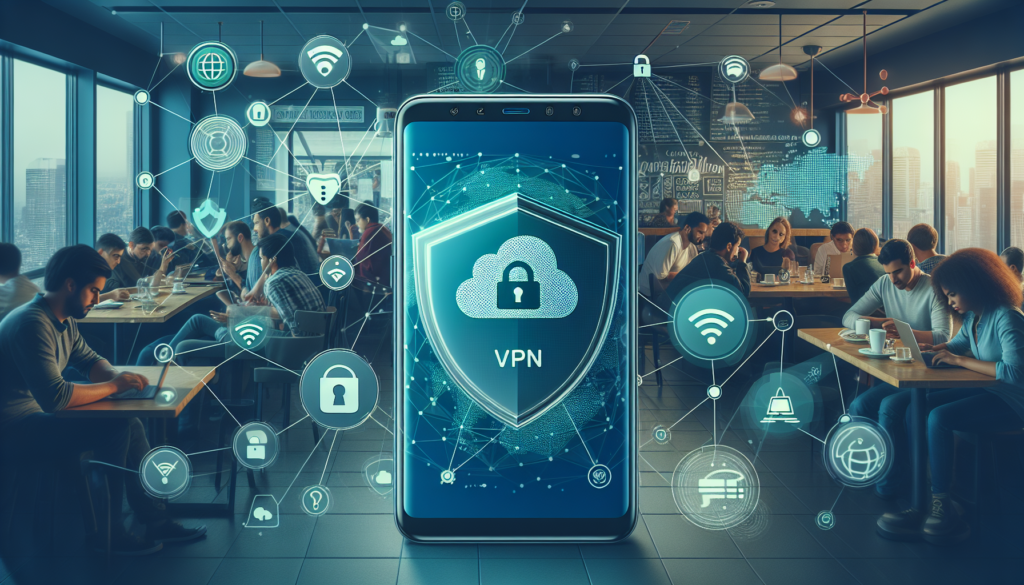
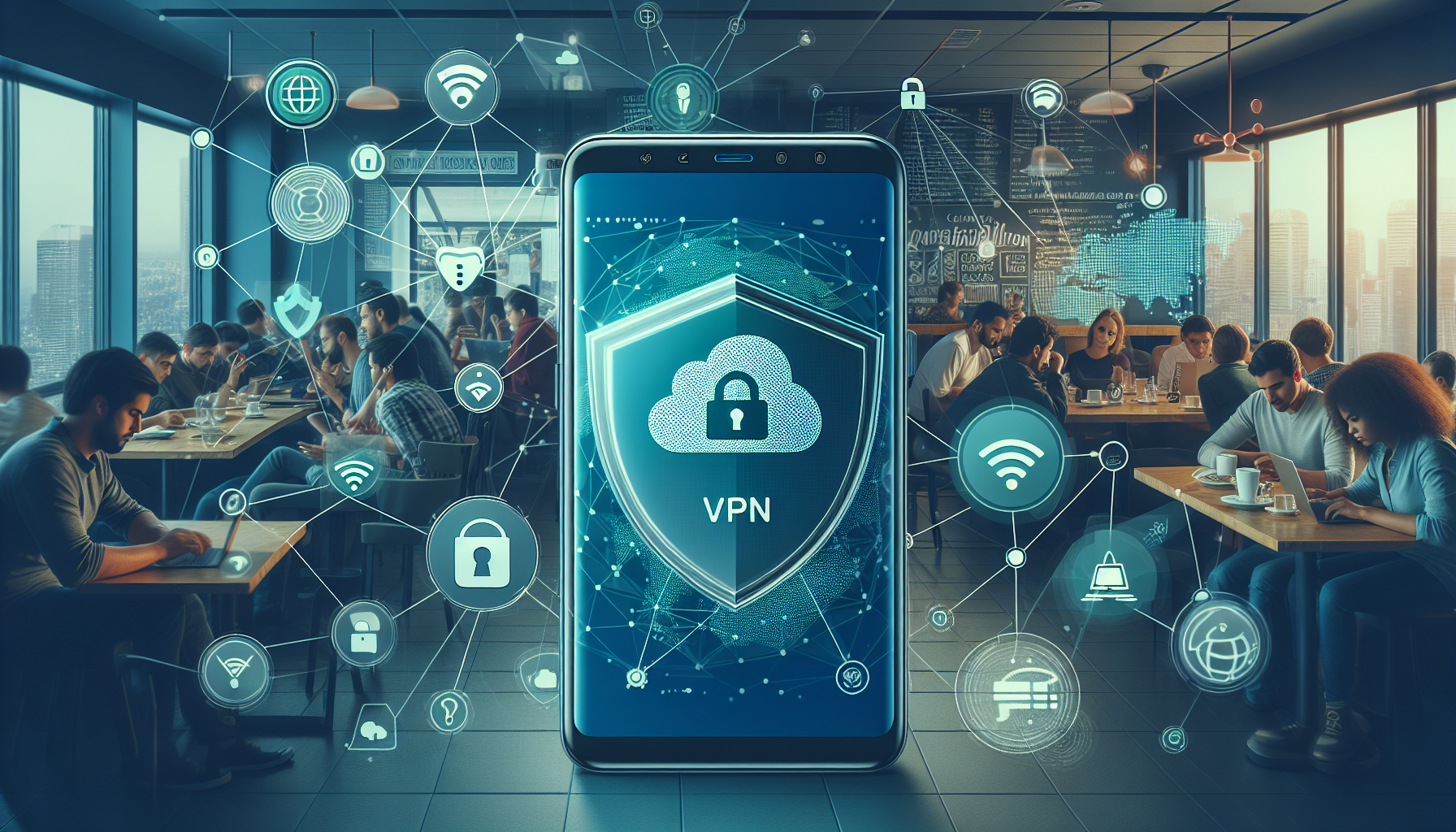
Die Nutzung öffentlicher WLAN-Netze, um Google Drive auf einem Android-Gerät zu verwenden, kann Ihre Dateien und Anmeldedaten Angreifern aussetzen. Ein VPN verschlüsselt Ihre Verbindung und verbirgt Ihre IP-Adresse, was das Risiko des Ausspähens oder von Man-in-the-Middle-Angriffen beim Verwenden von Cloud-Diensten an öffentlichen Orten deutlich reduziert.
Um Google Drive über öffentliches WLAN abzusichern, installieren und aktivieren Sie Free VPN Grass auf Ihrem Android, verbinden Sie sich mit einem vertrauenswürdigen VPN-Server, melden Sie sich bei Google Drive an und aktivieren Sie die Zwei-Faktor-Authentifizierung sowie Googles Sicherheitsprüfungen. Das VPN verschlüsselt den Datenverkehr und versteckt Ihre IP, schützt Dateien und Anmeldedaten vor dem Ausspähen.
Warum öffentliches WLAN riskant für Google Drive ist
Öffentliche WLAN-Netzwerke—Cafés, Flughäfen, Hotels—fehlen oft an starker Verschlüsselung und ordnungsgemäßen Zugriffskontrollen. Angreifer können den Netzwerkverkehr überwachen, Zugangspunkte imitieren oder Anmeldedaten durch Man-in-the-Middle-Angriffe abfangen. Selbst wenn Google Drive HTTPS verwendet, können schwache Netzwerkkonfigurationen und Credential-Diebstahl weiterhin Bedrohungen darstellen, insbesondere auf Android-Geräten, bei denen Hintergrund-Apps Daten preisgeben können.
- Nicht verschlüsselter lokaler Datenverkehr kann von nahen Angreifern abgefangen werden
- Schädliche Hotspots können legitime Netzwerke imitieren
- Sitzungshijacking und Credential-Sniffing sind ohne zusätzlichen Schutz möglich
- Öffentliche Netzwerke können Gerätemetadaten und IP-Adressen offenlegen
Wie man den Zugriff auf Google Drive über öffentliches WLAN (Android) mit Free VPN Grass absichert
Folgen Sie diesen Schritt-für-Schritt-Anweisungen, um einen verschlüsselten Tunnel für Ihren Google Drive-Verkehr mit Free VPN Grass auf Android zu erstellen. Die Schritte umfassen Installation, Verbindung und bewährte Google Drive-Praktiken.
-
Free VPN Grass installierenÖffnen Sie den Google Play Store, suchen Sie nach “Free VPN Grass” oder verwenden Sie den obigen Link, und tippen Sie dann auf Installieren. Gewähren Sie nur die Berechtigungen, die die App benötigt (Netzwerkzugriff). Vermeiden Sie das Herunterladen von VPN-Apps aus unbekannten Drittanbieter-Stores.
-
App öffnen und konfigurierenStarten Sie Free VPN Grass und akzeptieren Sie die Einführungsdialoge. Falls angeboten, aktivieren Sie Funktionen wie Auto-Verbindung bei unsicheren Netzwerken. Wählen Sie eine Standard-Serverregion, die Geschwindigkeit und Privatsphäre in Balance hält (in der Regel ein nahes, sicheres Land).
-
Mit einem VPN-Server verbindenWählen Sie auf dem Hauptbildschirm von Free VPN Grass einen Server aus und tippen Sie auf Verbinden. Verifizieren Sie, dass der Status als verbunden angezeigt wird. Die App sollte ein aktives VPN-Symbol in der Android-Benachrichtigungsleiste anzeigen, das bestätigt, dass der Verkehr durch das VPN geleitet wird.
-
Verschlüsselung und IP-Änderung überprüfenÖffnen Sie einen Browser und besuchen Sie eine IP-Prüfseite, um sicherzustellen, dass Ihre öffentliche IP von der lokalen Netzwerk-IP abweicht. Dies bestätigt, dass der Verkehr getunnelt wird. Zur zusätzlichen Überprüfung können Sie eine HTTPS-Seite aufrufen; mit aktivem VPN bleibt Ihre Verbindung verschlüsselt und privat.
-
Google Drive öffnen und anmeldenÖffnen Sie die Google Drive-App und melden Sie sich bei Bedarf an. Falls Sie bereits eine aktive Sitzung haben, stellen Sie sicher, dass es keine verdächtigen Login-Benachrichtigungen gibt. Da das VPN Ihre IP maskiert, erscheinen Anmeldungen über das öffentliche Netzwerk als von dem VPN-Server stammend.
-
Zwei-Faktor-Authentifizierung (2FA) aktivierenIn den Sicherheits-Einstellungen Ihres Google-Kontos aktivieren Sie 2FA (empfohlen: Authenticator-App oder Hardware-Token). 2FA verhindert, dass Angreifer auf Ihr Drive zugreifen, selbst wenn sie Ihr Passwort erhalten.
-
Google-Sicherheitscheck verwendenFühren Sie Googles Sicherheitscheck durch, um verbundene Geräte und App-Berechtigungen zu überprüfen. Entfernen Sie unbekannte Sitzungen und beschränken Sie Drittanbieter-Apps mit Drive-Zugriff, während Sie öffentliches WLAN verwenden.
-
Sicher trennenNach Abschluss der Google Drive-Aufgaben trennen Sie das VPN mit Free VPN Grass, falls Sie es nicht mehr benötigen. Falls Auto-Connect bei untrusted networks aktiviert wurde, verbindet sich das VPN beim nächsten Mal automatisch, wenn Sie öffentliches WLAN verwenden.
Weitere Sicherheitstipps für Google Drive auf Android
Zusätzlich zur Nutzung von Free VPN Grass sollten Sie folgende praktische Gewohnheiten übernehmen, um Ihren Google Drive-Zugriff auf jedem Android-Gerät zu härten.
- Aktivieren Sie Geräteverschlüsselung und eine sichere Sperre (PIN, Muster oder biometrische Daten).
- Halten Sie Android OS und Apps (insbesondere Google Drive) auf dem neuesten Stand, um Schwachstellen zu schließen.
- Verwenden Sie starke, eindeutige Passwörter und erwägen Sie einen Passwort-Manager für Android.
- Begrenzen Sie Drive-App-Offline-Zugriff und vermeiden Sie das Speichern sensibler Dateien lokal auf öffentlichen Geräten.
- Deaktivieren Sie automatische Verbindungen zu offenen WLAN-Netzen in den Android-Einstellungen.
Vorteile der Nutzung von Free VPN Grass:
- Verschlüsselt den gesamten Gerätdatenverkehr in öffentlichen Netzwerken
- Verbergt Ihre IP-Adresse und Ihren Standort
- Schnelle, latenzarme Server für stabile Drive-Uploads/Downloads
- Kostenlos und einfach auf Android einzurichten
Vergleich: Ohne VPN vs. Mit Free VPN Grass
Dieser schnelle Vergleich hebt die Unterschiede hervor, die Sie bemerken, wenn Sie Google Drive über öffentliches WLAN verwenden.
| Aspekt | Ohne VPN | Mit Free VPN Grass |
|---|---|---|
| Verkehrsverschlüsselung | Nur HTTPS-basiert; lokale Metadaten können durchscheinen | Alle Datenverkehr Ende-zu-Ende durch VPN-Tunnel verschlüsselt |
| IP-Sichtbarkeit | Ihre echte öffentliche IP ist sichtbar | IP maskiert; zeigt die VPN-Server-IP |
| Risiko von MITM | Höheres Risiko durch schädliche Hotspots | Reduziertes Risiko durch verschlüsselten Tunnel |
| Einrichtungskomplexität | Keine Einrichtung nötig, aber unsicherer | One-Tap-Verbindung mit Free VPN Grass |
| Leistung | Möglicherweise schneller in lokalen Netzen, aber unsicher | Kleine Latenzverluste, oft vernachlässigbar für Drive |
Fehlerbehebung & erweiterte Einstellungen
Wenn Sie Verbindungsprobleme haben, befolgen Sie diese Schritte zur Fehlerbehebung und erweiterte Einstellungen, um Free VPN Grass und Google Drive auf Android zu optimieren.
- Netzwerkberechtigungen prüfen: Stellen Sie sicher, dass Free VPN Grass die Berechtigung hat, in den Android-Einstellungen eine VPN-Verbindung zu erstellen.
- Server wechseln: Wenn Uploads langsam sind, wählen Sie einen näheren oder weniger überfüllten Server in Free VPN Grass.
- Drive-Cache leeren: In Android-Einstellungen → Apps → Drive den Cache leeren, falls Dateien nicht synchronisiert werden.
- Split-Tunneling verwenden (falls verfügbar): Drive-Verkehr über VPN leiten, während risikoarme Apps direkt geroutet werden, sofern Free VPN Grass dies unterstützt.
- MTU- und Netzwerkbeschränkungen prüfen: Selten blockieren Provider oder Netzwerk-MTU-Einstellungen VPN-Verkehr – wechseln Sie zu einem anderen öffentlichen WLAN oder verwenden Sie kurz Mobilfunkdaten.
- Apps neu installieren: Wenn Probleme bestehen bleiben, installieren Sie Free VPN Grass und Google Drive neu, um Konfigurationen zurückzusetzen.
Fortgeschrittene Benutzer können persistente Benachrichtigungen, Auto-Connect bei untrusted networks und DNS-Leckschutz innerhalb von Free VPN Grass aktivieren, um robuste Privatsphäre-Kontrollen beim Verwenden von Google Drive beizubehalten.
Häufig gestellte Fragen
Ist Google Drive sicher bei öffentlichem WLAN?
Google Drive verwendet HTTPS, das Daten während der Übermittlung verschlüsselt, aber öffentliches WLAN kann dennoch Gerätemetadaten offenlegen und Sitzungsangriffe ermöglichen. Verwenden Sie ein VPN wie Free VPN Grass und aktivieren Sie Zwei-Faktor-Authentifizierung, um zusätzlichen Schutz zu erzielen, wenn Sie Drive in öffentlichen Netzwerken verwenden.
Wird das Hochladen von Google Drive durch Free VPN Grass langsamer?
Ein VPN kann aufgrund von Verschlüsselung und Routing eine geringe Latenz hinzufügen, aber Free VPN Grass ist auf Geschwindigkeit optimiert. In den meisten Fällen ist der Leistungsverlust gering und wird durch die Privatsphäre- und Sicherheitsvorteile beim Hoch- oder Herunterladen von Dateien über öffentliches WLAN aufgewogen.
Muss ich das VPN ständig eingeschaltet lassen?
Für öffentliches WLAN ist es am besten, das VPN aktiv zu halten, solange Sie verbunden sind. In vertrauenswürdigen privaten Netzwerken können Sie es bei Bedarf deaktivieren. Erwägen Sie, Auto-Connect für untrusted networks in Free VPN Grass zu aktivieren, damit sich Ihr Gerät automatisch schützt.
Kann Free VPN Grass andere Apps außer Google Drive schützen?
Ja. Free VPN Grass verschlüsselt allen Internetverkehr auf Ihrem Android-Gerät (sofern kein Split-Tunneling konfiguriert ist) und schützt Browser, Messaging-Apps, E-Mail und alle Dienste, die sonst Daten über ein unsicheres Netzwerk übertragen würden.
Was soll ich tun, wenn Google mich mit meinem Login von einer VPN-IP kennzeichnet?
Wenn Google einen Login kennzeichnet, verifizieren Sie ihn über die Sicherheitsabfrage oder Ihre 2FA-Methode. Fügen Sie eine Wiederherstellungs-Telefonnummer oder -E-Mail hinzu und überprüfen Sie die jüngste Aktivität. Wenn Sie regelmäßig ein VPN verwenden, halten Sie Ihre Wiederherstellungsoptionen auf dem neuesten Stand, um False-Alerts zu vermeiden.
Fazit
Der Zugriff auf Google Drive über öffentliches WLAN ohne Schutz birgt Risiken. Die Verwendung von Free VPN Grass auf Android bietet verschlüsselte Tunnel, IP-Maskierung und beruhigtes Gefühl beim Synchronisieren oder Bearbeiten von Dateien in öffentlich zugänglichen Netzwerken. Kombinieren Sie das VPN mit 2FA, App-Updates und sicheren Android-Einstellungen für einen starken, mehrschichtigen Schutz.
Bereit zum Start? Free VPN Grass herunterladen heute und sicheres, privates Surfen genießen!
